Casi todos tenemos a alguien así cerca. Un padre con un portátil que va «perfectamente», una amiga que usa el ordenador para la banca, el correo y las fotos de los nietos, un pequeño negocio con un PC en el mostrador que lleva años sin dar guerra. Todos con Windows 10. Y todos, en algún momento de este último año, han visto un aviso a pantalla completa que les decía que su equipo se iba a quedar sin soporte, o han oído en la radio que «Windows 10 se acaba».
La realidad tiene más matices. Windows 10 dejó de recibir soporte general en octubre de 2025, sí. Pero desde entonces existe un programa de actualizaciones de seguridad ampliadas que, para los particulares europeos, es gratuito, y que Microsoft ha prorrogado hasta octubre de 2027. Mucha gente no lo sabe, otra no se ha inscrito y otra cree que eso terminó hace unas semanas.
Así que vamos por partes: primero, las fechas de verdad; después, cómo saber si tu PC está protegido; y luego, un árbol de decisión sincero para elegir qué hacer, que no siempre pasa por comprar un ordenador nuevo.
Las fechas de verdad
- 14 de octubre de 2025Fin del soporte general. Sin parches, salvo para quien se inscriba en el programa ampliado.
- 13 de octubre de 2026Fecha en que iba a terminar el programa para particulares. Ya no vale.
- 12 de octubre de 2027Nuevo final del programa de parches ampliados para particulares.
- Octubre de 2028Hasta aquí siguen actualizándose Edge, las aplicaciones de Microsoft 365 y las firmas del antivirus de Windows.
La prórroga llegó sin anuncio a bombo y platillo. El 25 de junio de 2026, Microsoft actualizó la documentación del programa y añadió una nota en su blog: el programa para particulares se ampliaba un año más. La explicación oficial fue que «cambiar de PC puede llevar tiempo». Quien ya estaba inscrito no tiene que hacer nada; su cobertura sigue sola hasta la nueva fecha.
El programa se llama ESU (Extended Security Updates, actualizaciones de seguridad ampliadas) y tiene una letra pequeña que conviene conocer: solo incluye parches de seguridad críticos e importantes. Nada de funciones nuevas, nada de correcciones de otros errores y nada de soporte técnico. Es un salvavidas, no una segunda vida.
¿Tu PC recibe parches? Compruébalo en dos minutos
Abre Configuración, entra en Actualización y seguridad y luego en Windows Update. Si el equipo está inscrito en el programa, lo verás indicado en esa misma pantalla. Si en cambio aparece un botón para inscribirse, tu PC lleva sin parches de seguridad desde octubre de 2025.
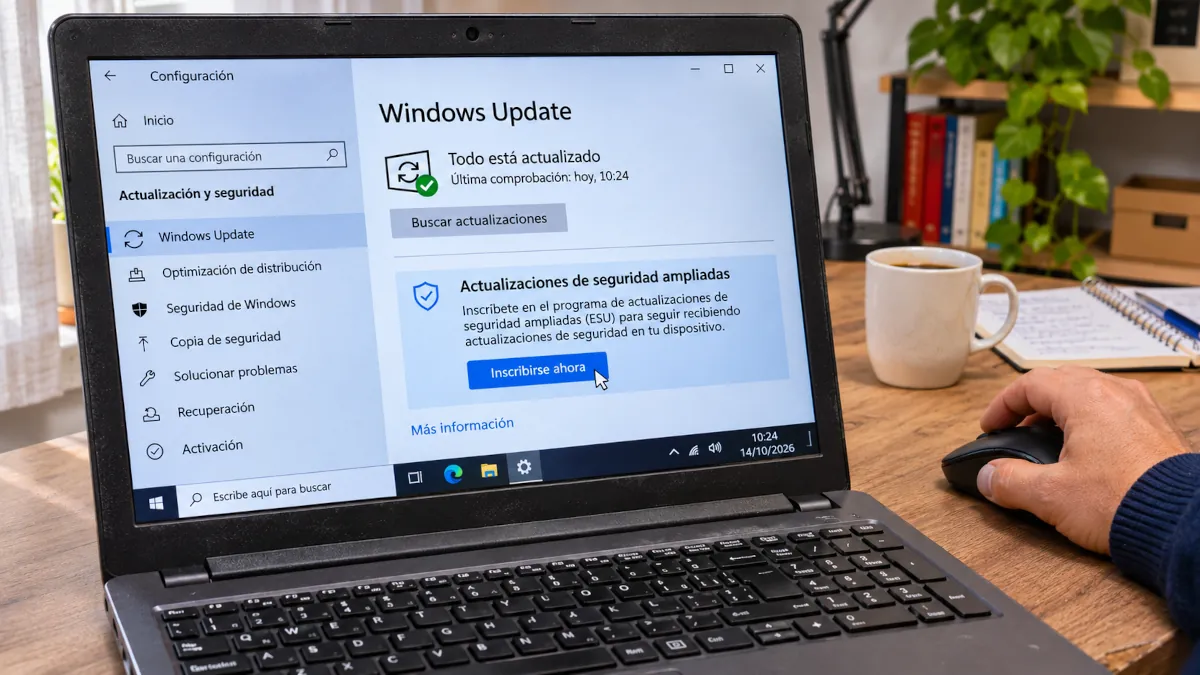
Cómo inscribirte gratis
Para poder inscribirte, el equipo tiene que estar en la versión 22H2 de Windows 10 (Home, Pro, Pro Education o Workstations), con todas las actualizaciones instaladas, y necesitas una cuenta con permisos de administrador. Las cuentas infantiles no sirven, ni tampoco los equipos gestionados por una empresa. Cumpliendo eso, hay varias formas de entrar:
- Si vives en el Espacio Económico Europeo, que incluye España, es gratis iniciando sesión en Windows con una cuenta Microsoft. Ojo con un detalle: si el PC deja de entrar con esa cuenta, las actualizaciones se detienen en un plazo de hasta 60 días y tendrías que volver a inscribirte.
- Activando la copia de seguridad de Windows, que sincroniza tus ajustes con la nube.
- Canjeando 1.000 puntos de Microsoft Rewards, si los tienes.
- Pagando unos 30 euros, una sola vez, si prefieres seguir con una cuenta local sin vincular a Microsoft.
Una misma licencia cubre hasta diez equipos asociados a la misma cuenta Microsoft. Y si no te inscribiste en su día, no pasa nada: puedes hacerlo en cualquier momento hasta el 12 de octubre de 2027 y recibirás de golpe los parches que te has perdido.
El árbol de decisión
Con el margen asegurado, toca pensar en qué hacer de verdad. Responde a estas preguntas en orden y salta a la opción que te toque:
1. ¿Tu PC cumple los requisitos de Windows 11?
Sí → Actualiza, es gratis. Opción A
No → Sigue a la pregunta 2.
2. ¿El equipo tiene menos de diez años y va bien para lo que haces?
Sí, y quiero seguir con Windows sin complicarme → Usa los parches ampliados y planifica. Opción B
Sí, y no me asusta trastear → Puedes instalar Windows 11 saltando los requisitos, sabiendo lo que arriesgas. Opción C
No, va lento o es muy antiguo → Sigue a la pregunta 3.
3. ¿Lo usas sobre todo para navegar, correo, ofimática y vídeos?
ATu PC es compatible: pasa a Windows 11
Si tu equipo cumple los requisitos, la actualización es gratuita y es, con diferencia, la mejor opción. Los requisitos principales son un procesador relativamente reciente (en general, Intel de octava generación o posterior y AMD Ryzen 2000 o posterior), 4 GB de RAM, 64 GB de almacenamiento, arranque seguro y un chip de seguridad TPM 2.0.
No hace falta que lo compruebes a mano. Descarga la aplicación gratuita de Microsoft Comprobación de estado del PC y pulsa en «Comprobar ahora». Te dirá si cumple y, si no, qué le falta.
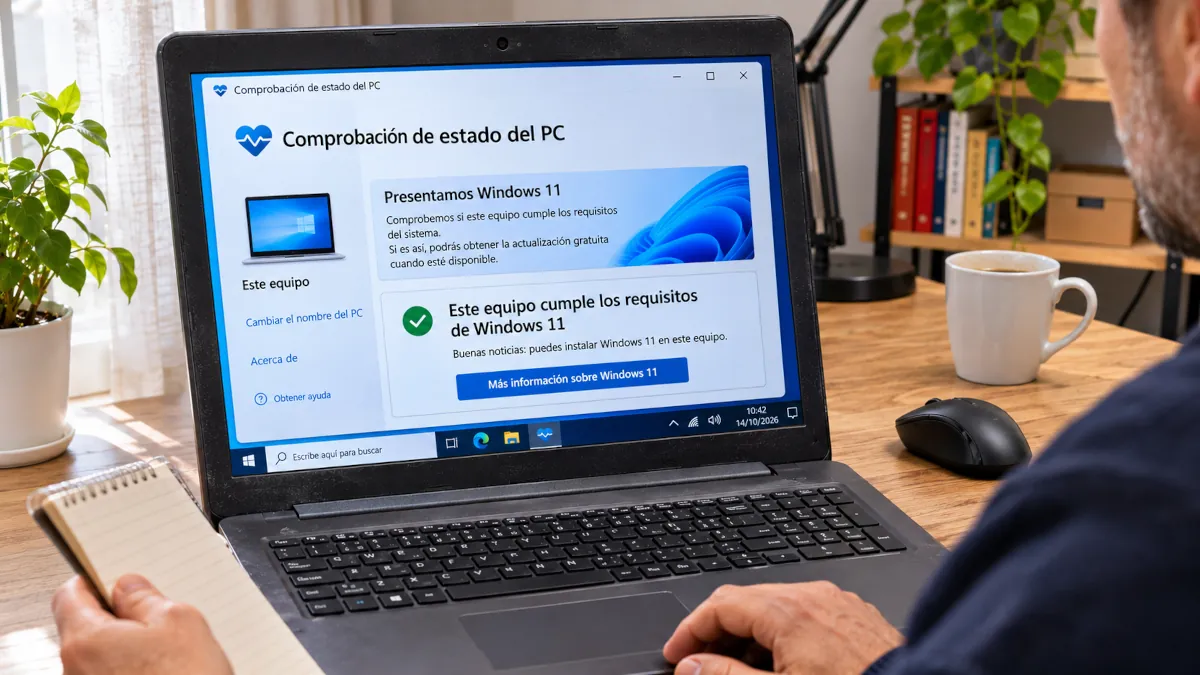
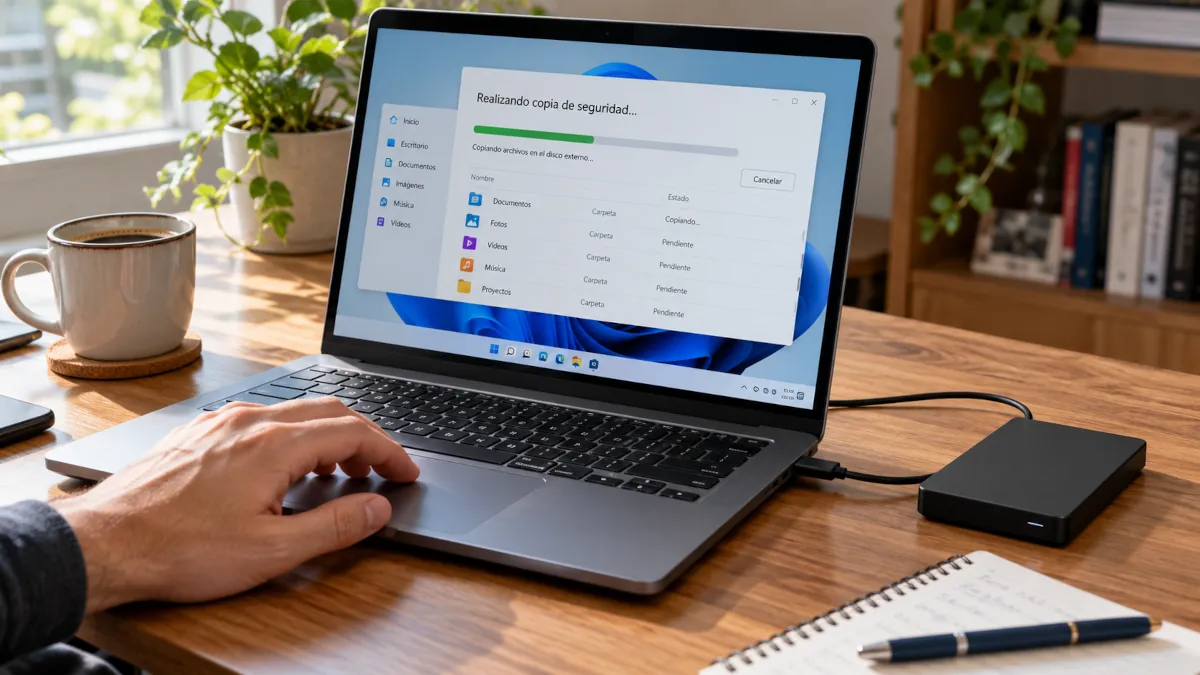
Antes de actualizar, haz una copia de tus archivos. La actualización conserva documentos y programas, y casi siempre sale bien, pero «casi siempre» no es «siempre». En nuestra guía de copias de seguridad tienes el método paso a paso, y si necesitas un disco para hacerla, aquí tienes los mejores SSD externos para copias. Después, ve a Windows Update y busca el aviso de actualización a Windows 11. Si no aparece, el asistente de instalación de Windows 11 en la web de Microsoft hace lo mismo.
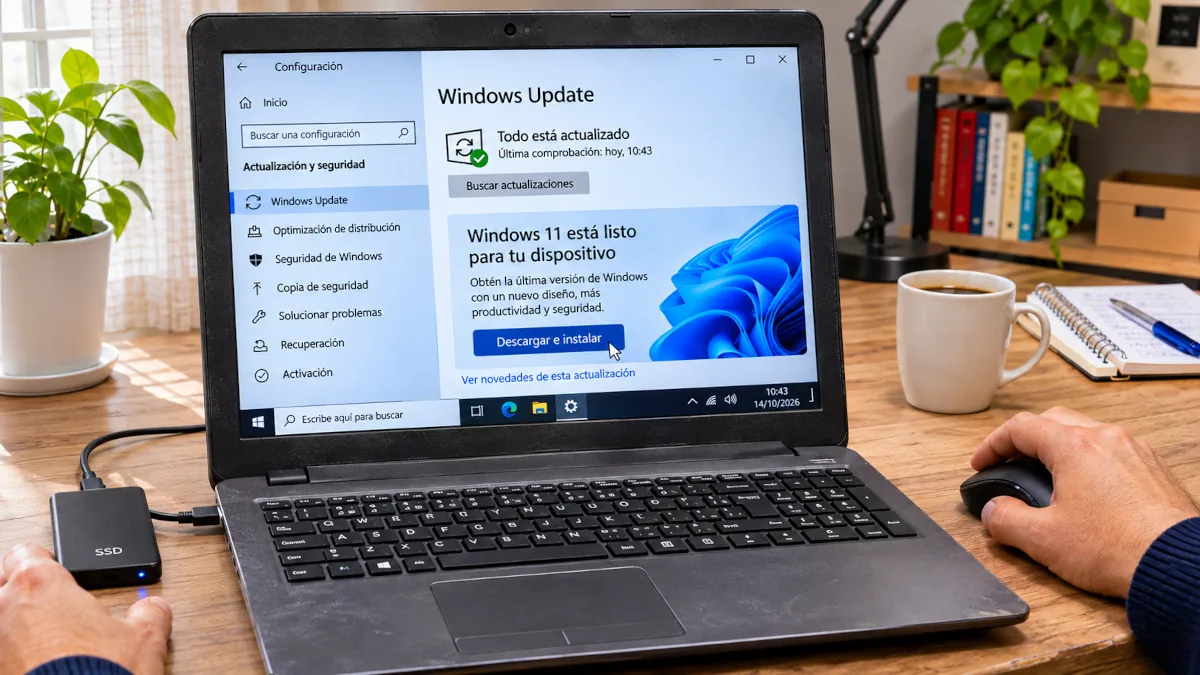
BNo es compatible, pero va bien: aprovecha el margen
Es la situación más habitual: un portátil de seis o siete años, con un procesador que se queda fuera de la lista por poco, que sigue funcionando sin problemas para lo que haces. Aquí no hay prisa. Inscríbete en el programa de parches ampliados (lo has visto un poco más arriba) y tendrás un Windows 10 razonablemente seguro hasta el 12 de octubre de 2027.
La clave está en usar ese tiempo, no en olvidarlo. Mi propuesta es sencilla: ponte una alarma en el móvil para la primavera de 2027 y decide entonces entre las opciones C, D y E. Para entonces sabrás si Microsoft vuelve a ampliar el programa (no lo ha anunciado, así que no cuentes con ello) y habrás podido ver con calma cómo están los precios de los equipos.
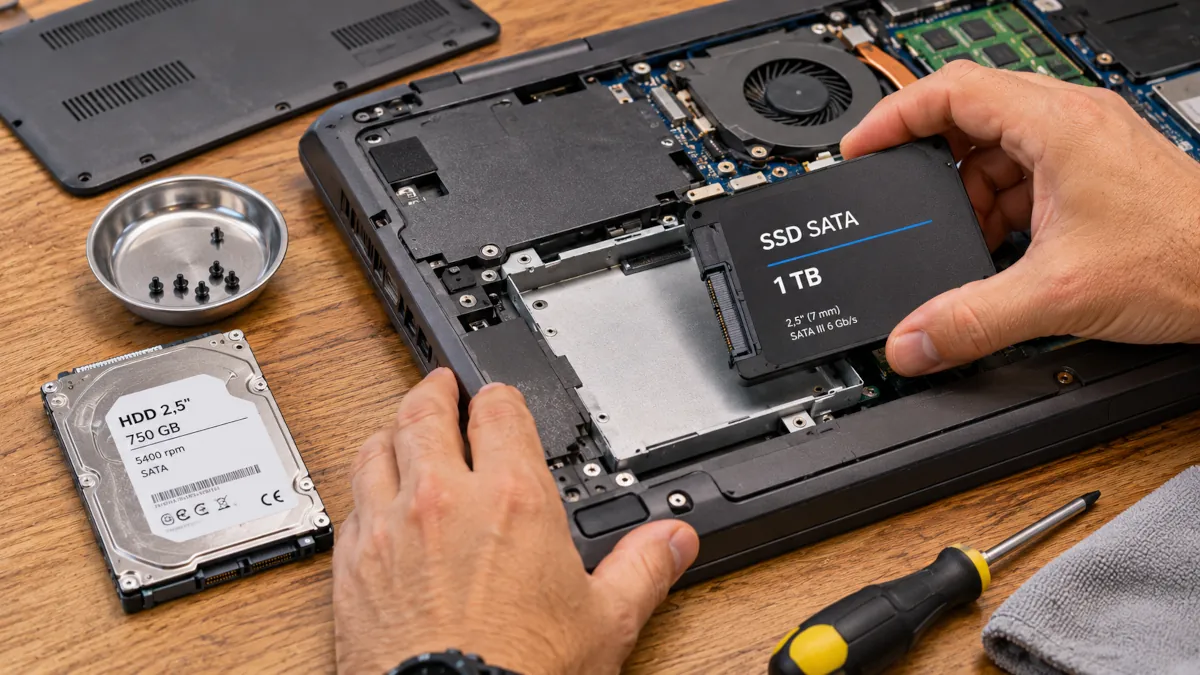
Un truco para que el equipo aguante mejor ese año: si todavía tiene un disco duro mecánico, cambiarlo por un SSD es la mejora más barata y más notable que puedes hacerle. Un SSD SATA de 2,5 pulgadas cuesta poco y convierte un portátil desesperante en uno perfectamente usable. Y si el cambio de sistema operativo llega más adelante, el SSD seguirá ahí.
CSaltarse los requisitos: qué riesgos tiene de verdad
Es posible instalar Windows 11 en muchos equipos que no cumplen los requisitos. Herramientas gratuitas como Rufus preparan un pendrive de instalación que se salta las comprobaciones de TPM, arranque seguro y procesador, y hay miles de personas usando Windows 11 así sin problemas. Pero conviene saber qué estás aceptando:
Lo que ganas
- Un sistema actual, con sus parches mensuales, al menos por ahora.
- Seguir con tus programas de Windows de siempre.
- No gastar en un equipo nuevo.
Lo que arriesgas
- Microsoft no garantiza actualizaciones en equipos no compatibles y podría cortarlas.
- Cada actualización anual grande puede obligarte a repetir el truco.
- Un aviso permanente de «requisitos no cumplidos» en el sistema.
- Sin derecho a soporte si algo falla.
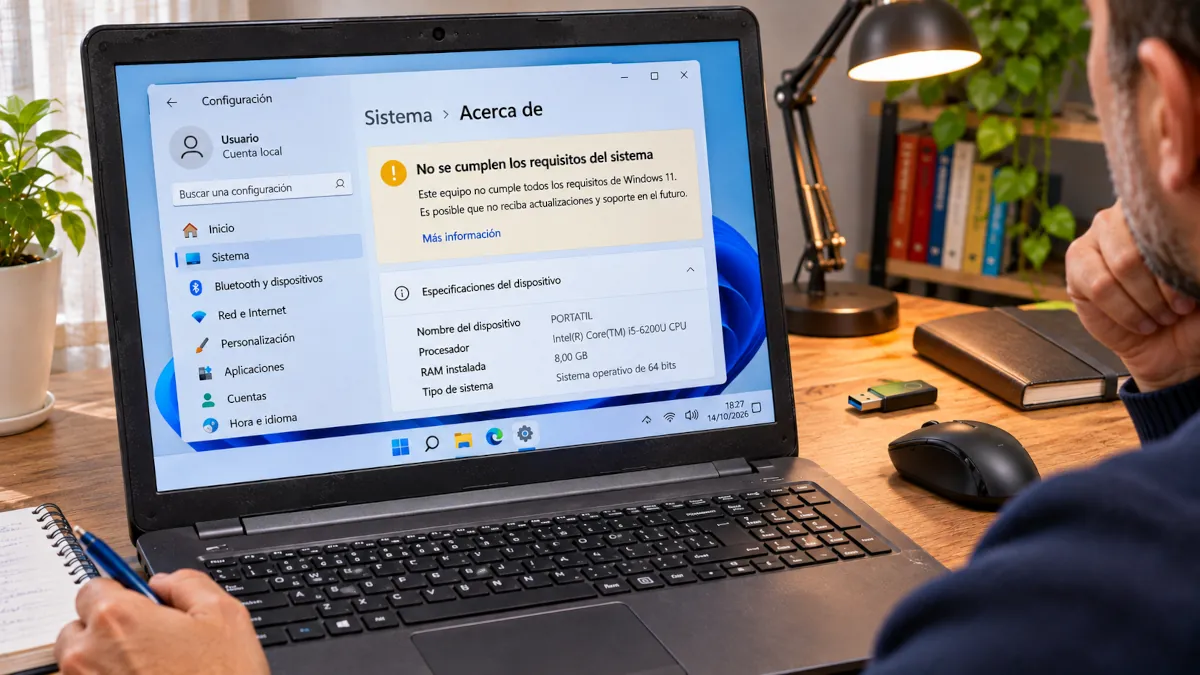
Hay también un límite técnico que no se puede saltar con facilidad. Desde la versión 24H2, Windows 11 necesita que el procesador tenga dos instrucciones concretas (SSE4.2 y POPCNT). Los procesadores muy antiguos, como los Intel Core 2, no las tienen, y en ellos Windows 11 simplemente no arranca. Existen apaños experimentales que modifican el propio sistema para esquivarlo, pero eso ya es terreno para aficionados con tiempo, no para el ordenador del que depende tu banca online.
Mi opinión sincera: si te gusta trastear y el equipo no es crítico, adelante, y con una copia de seguridad hecha. Si es el ordenador de tus padres, no. Para ellos, la opción D es más segura y más estable.
DUna segunda vida: Linux Mint o ChromeOS Flex
Si el PC se usa para navegar, el correo, documentos, videollamadas y ver series, no necesita Windows. Hay dos alternativas gratuitas, con soporte y actualizaciones durante años, que convierten un equipo veterano en uno ágil y seguro.
Linux Mint: para quien quiere algo parecido a Windows
Linux Mint es la distribución que más se recomienda a quien viene de Windows, y con motivo: el escritorio se parece mucho (menú de inicio abajo a la izquierda, barra de tareas, ventanas de toda la vida), trae ya instalado lo básico (navegador, ofimática compatible con archivos de Office, reproductor) y funciona bien en equipos con 4 GB de RAM. La versión 22 tiene soporte hasta 2029.
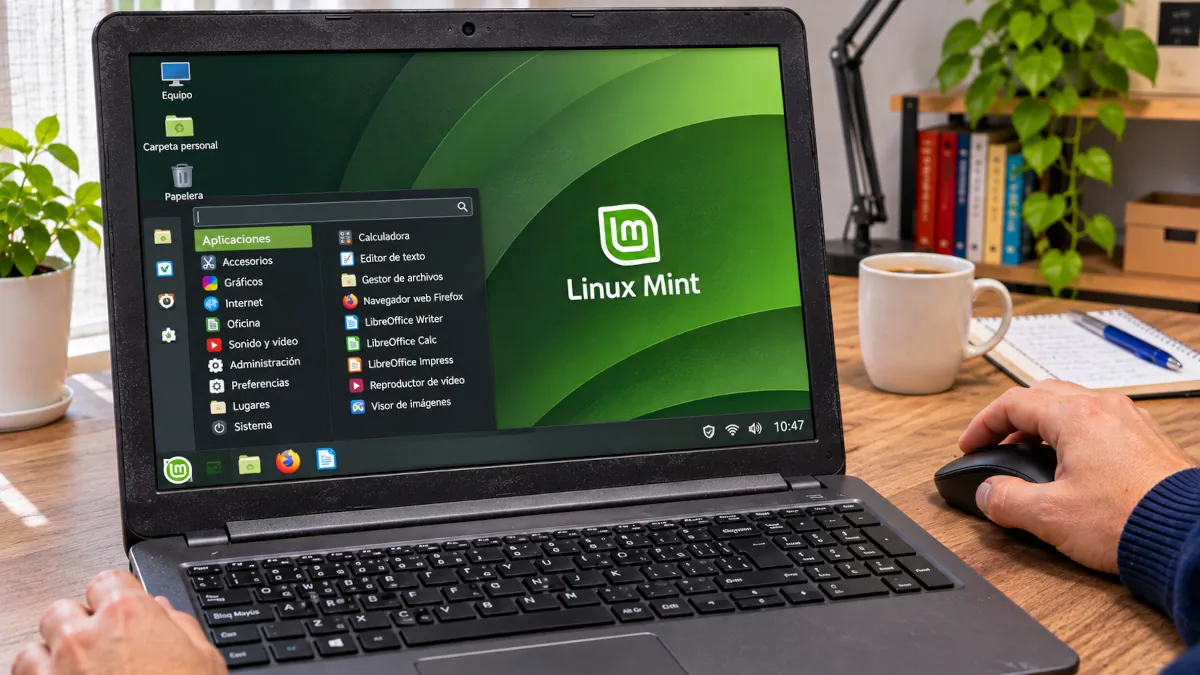
Lo mejor es que puedes probarlo antes de instalarlo: grabas Linux Mint en un pendrive, arrancas el ordenador desde él y lo usas tal cual, sin tocar Windows. Si te convence, lo instalas. Lo que no vas a poder usar son programas exclusivos de Windows, como algunos de contabilidad, ciertos juegos con antitrampas o los de alguna administración que solo funcionan allí.
ChromeOS Flex: para quien solo usa el navegador
ChromeOS Flex es el sistema de los Chromebook de Google, adaptado para instalarlo en PC y Mac antiguos. Pide un procesador Intel o AMD de 64 bits, 4 GB de RAM y 16 GB de almacenamiento. Es todavía más sencillo que Linux Mint: todo pasa por el navegador Chrome y tu cuenta de Google, se actualiza solo y casi no hay nada que configurar.
Es ideal para alguien que solo usa el correo web, YouTube, la banca y el navegador. No sirve para programas de escritorio como Photoshop, ni para juegos exigentes. Se instala desde un pendrive de 8 GB con la utilidad de recuperación de Chromebook, que es una extensión de Chrome, y también se puede probar sin instalar. Google tiene una lista de modelos certificados, aunque muchos equipos fuera de ella funcionan igual.
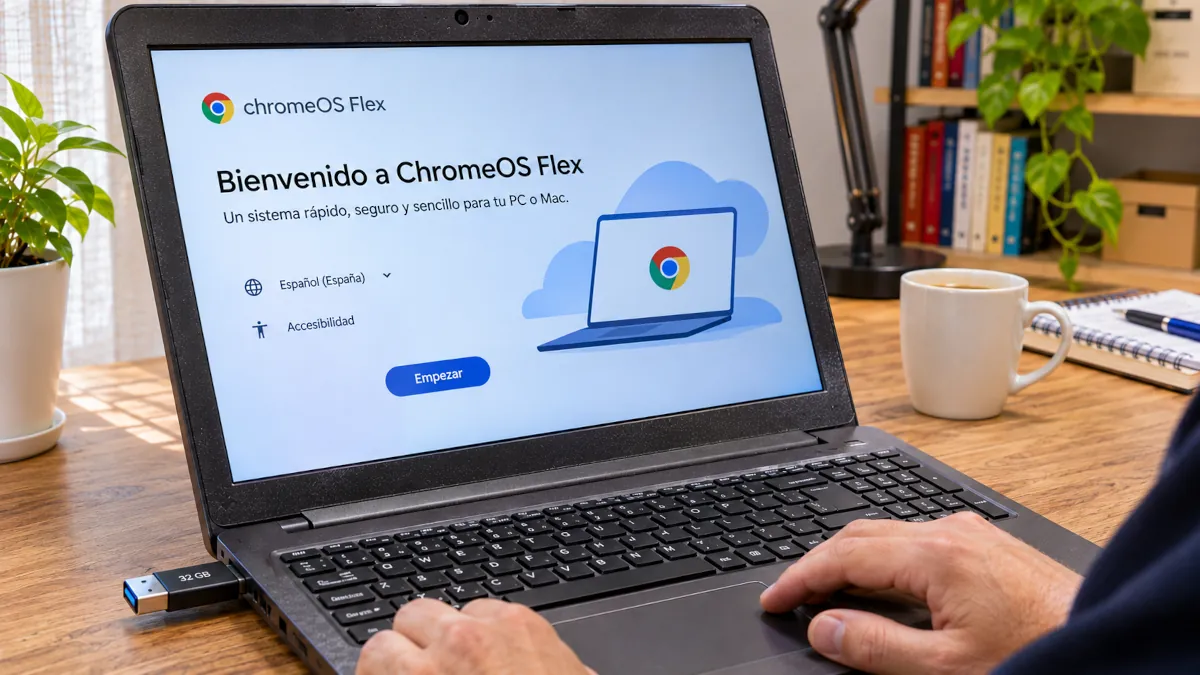
Para cualquiera de los dos necesitas un pendrive USB de 16 o 32 GB. Y antes de instalar nada, haz una copia de tus archivos, porque la instalación definitiva borra el disco.
ECuándo toca de verdad cambiar de equipo
Hay casos en los que alargar la vida del ordenador es tirar el tiempo. Estas son las señales de que ha llegado el momento:
- Tarda más de un minuto en arrancar incluso con SSD, o se atasca con el navegador y dos pestañas abiertas.
- Tiene menos de 4 GB de RAM y no se puede ampliar, algo habitual en portátiles baratos con la memoria soldada.
- El procesador es anterior a 2012 o 2013. A partir de ahí, ni Windows 11 ni muchas aplicaciones modernas van a funcionar con soltura.
- Dependes de programas de Windows (contabilidad, diseño, juegos) y el equipo no admite Windows 11.
- La batería, la pantalla o el teclado están en las últimas y repararlos cuesta casi lo que un portátil básico.
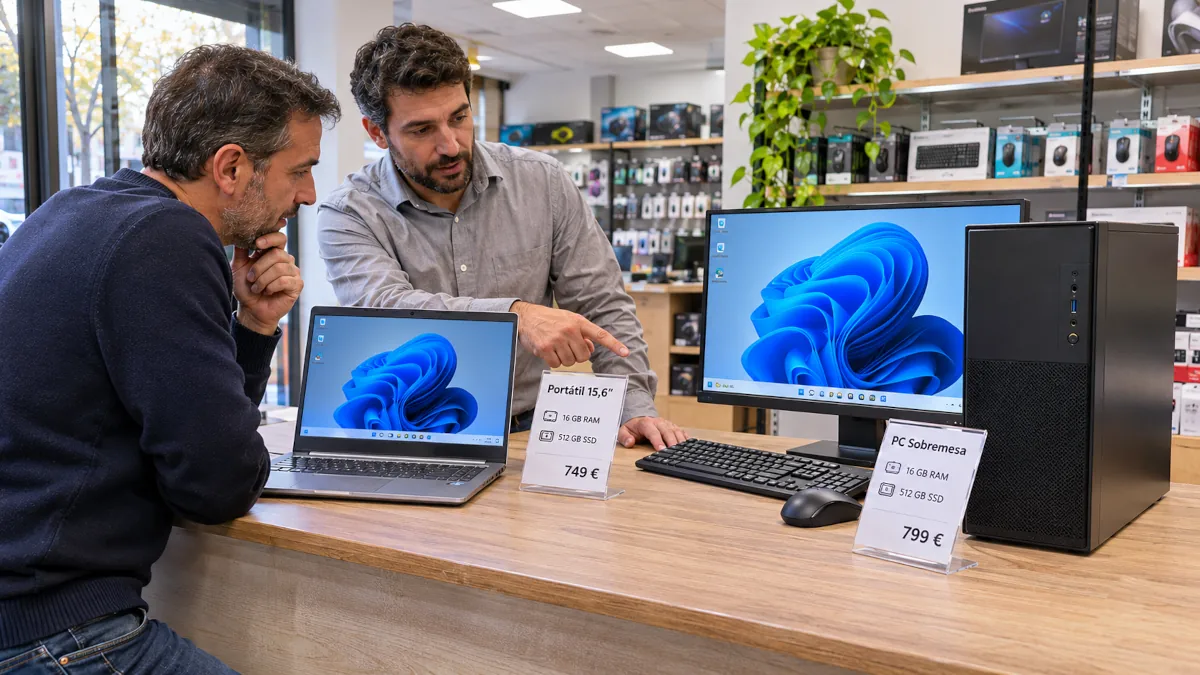
Si llegas aquí, no tengas prisa. Tienes parches hasta octubre de 2027, así que puedes esperar a una buena oferta. Un consejo de compra que vale para cualquier presupuesto: no bajes de 16 GB de RAM y 512 GB de SSD en un equipo nuevo, aunque ahora estén caros. Antes de comprar, echa un vistazo a cómo están los precios de la memoria RAM y los SSD, que llevan meses subiendo. Si eres de los que prefieren hacerlo a su manera, en nuestra guía para montar un PC paso a paso te acompañamos desde la elección de piezas, y si lo que buscas es un portátil potente, empieza por los mejores portátiles gaming.
Y no tires el viejo. Con Linux Mint o ChromeOS Flex puede seguir siendo el ordenador de la cocina, el de los deberes de los niños o un pequeño servidor en casa.
Qué pasa de verdad si te quedas como estás
Supongamos que no haces nada: ni te inscribes, ni actualizas, ni cambias. El ordenador va a seguir encendiendo y funcionando exactamente igual que hoy. Nada se apaga de golpe. El problema es otro: cada mes se descubren fallos de seguridad en Windows, y los equipos sin parches se quedan con esas puertas abiertas. Así afecta a lo que más usas:
| Qué | Qué pasa |
|---|---|
| El navegador | Edge seguirá recibiendo actualizaciones en Windows 10 hasta octubre de 2028. Google no ha puesto fecha para Chrome; con Windows 7 lo mantuvo tres años después del fin de soporte. Un navegador al día te protege de muchas amenazas web, pero no de los fallos del propio Windows. |
| El antivirus | Microsoft Defender seguirá recibiendo firmas de amenazas hasta octubre de 2028. Microsoft avisa de que eso no basta: un antivirus detecta virus conocidos, pero no tapa los agujeros del sistema. |
| La banca online | De momento funciona. Los bancos se fijan en el navegador más que en el sistema, pero el riesgo de fondo es mayor: un malware que aproveche un fallo sin parchear puede capturar lo que escribes. Si no te inscribes en el programa de parches, usa la app del móvil para la banca. |
| Office y OneDrive | Las aplicaciones de Microsoft 365 y OneDrive tienen actualizaciones de seguridad en Windows 10 hasta octubre de 2028. |
| Juegos y programas | Seguirán funcionando un tiempo. Poco a poco, los fabricantes dejarán de garantizar compatibilidad con Windows 10, como ya pasó con Windows 7. |
| Impresoras y periféricos | Los que ya tienes seguirán funcionando. Los que compres dentro de unos años pueden no traer controladores para Windows 10. |
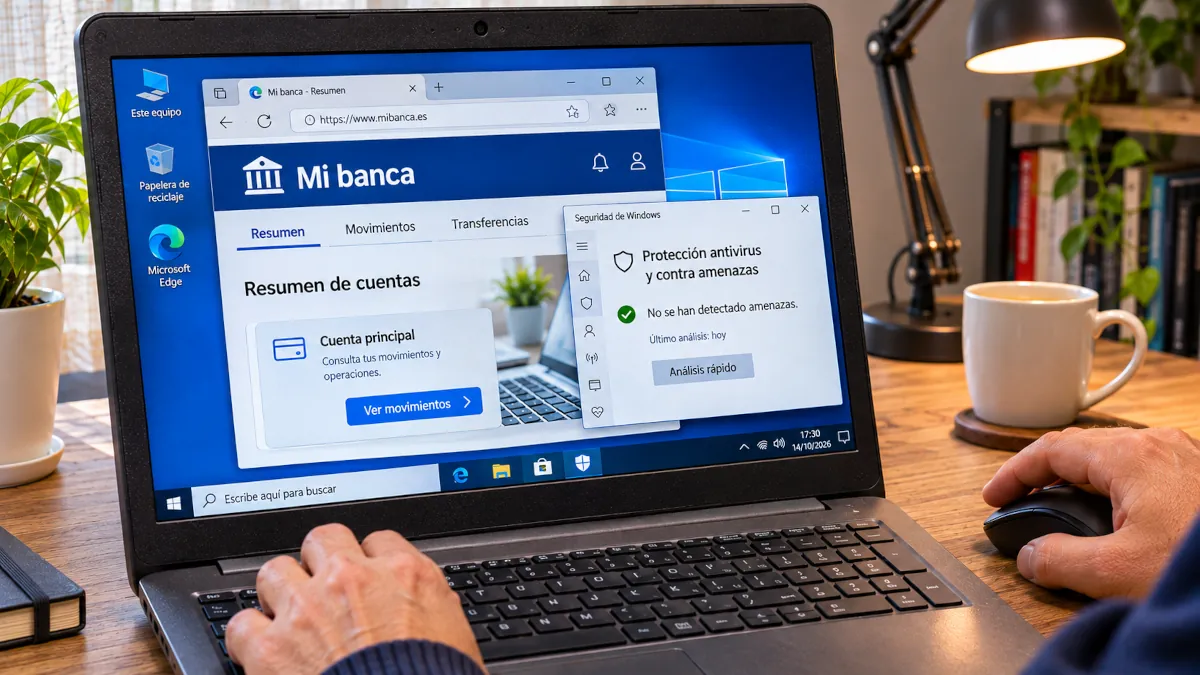
En la práctica, un Windows 10 sin parches es especialmente vulnerable si navegas por webs poco fiables, abres adjuntos de correos dudosos o compartes el equipo con otras personas. Si aun así decides quedarte, reduce riesgos: usa una cuenta de usuario sin permisos de administrador para el día a día, mantén el navegador actualizado y repasa la seguridad de tu red doméstica. Nuestra guía de protección de la identidad digital te ayuda a cerrar el resto de frentes.
Preguntas frecuentes
¿Windows 10 sigue recibiendo actualizaciones?
Solo los equipos inscritos en el programa de actualizaciones de seguridad ampliadas (ESU). Para particulares, Microsoft lo ha prorrogado hasta el 12 de octubre de 2027. Los equipos no inscritos no reciben parches desde el 14 de octubre de 2025.
¿Es gratis el programa de parches ampliados en España?
Sí. En el Espacio Económico Europeo es gratuito para particulares que inicien sesión en Windows 10 con una cuenta Microsoft. También se puede obtener sincronizando los ajustes con la copia de seguridad de Windows, canjeando 1.000 puntos de Microsoft Rewards o pagando unos 30 euros si se prefiere una cuenta local.
¿Cómo sé si mi PC puede tener Windows 11?
Descarga la aplicación gratuita Comprobación de estado del PC de Microsoft y pulsa en «Comprobar ahora». Te dirá si el equipo cumple los requisitos y, si no, qué le falta. A veces basta con activar el TPM en la BIOS.
¿Es peligroso instalar Windows 11 en un PC no compatible?
No es peligroso en sí, pero Microsoft no garantiza las actualizaciones en esos equipos, cada actualización anual puede obligarte a repetir el proceso y los procesadores muy antiguos sin las instrucciones SSE4.2 y POPCNT no pueden ejecutar las versiones actuales. No se recomienda en el ordenador principal de alguien sin conocimientos.
¿Puedo seguir usando la banca online en Windows 10?
Sí, funciona. Pero si el equipo no recibe parches, el riesgo de que un malware capture tus datos es mayor. Lo recomendable es inscribirse en el programa de parches ampliados o hacer las gestiones desde la app del banco en el móvil.
¿Qué es mejor para un PC viejo, Linux Mint o ChromeOS Flex?
Linux Mint, si quieres un escritorio parecido a Windows con programas instalados. ChromeOS Flex, si la persona que lo usa solo necesita el navegador y quieres algo que se actualice solo sin mantenimiento.
Lo que haría yo, según el caso
Si mi PC fuera compatible, actualizaría a Windows 11 este mismo mes, con la copia hecha. Si no lo fuera pero funcionara bien, me inscribiría hoy en el programa de parches y me pondría una fecha en primavera para decidir sin agobios. Si fuera el portátil lento de mis padres, le instalaría ChromeOS Flex o Linux Mint una tarde y les ahorraría un gasto. Y solo si dependiera de programas de Windows en un equipo que ya no da más de sí, empezaría a buscar ofertas con calma.
Windows 10 ha sido para mucha gente el mejor Windows que han tenido, y es comprensible no querer soltarlo. La buena noticia es que todavía hay tiempo. La mala es que ese tiempo pasa igual lo uses o no.