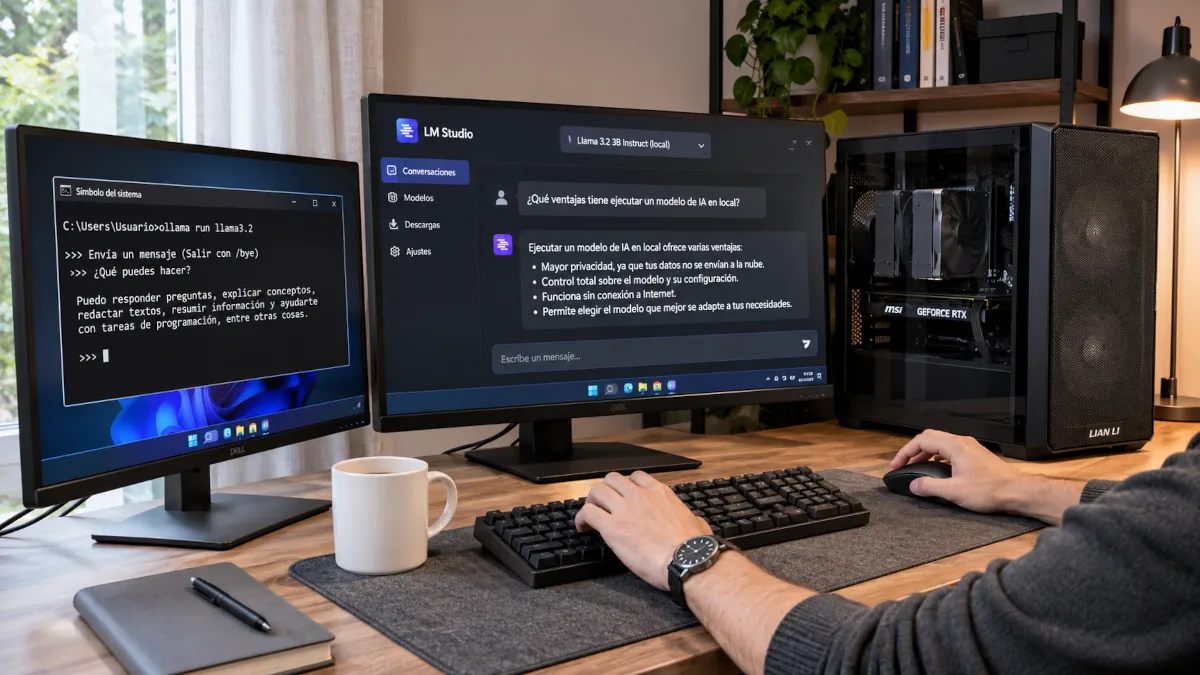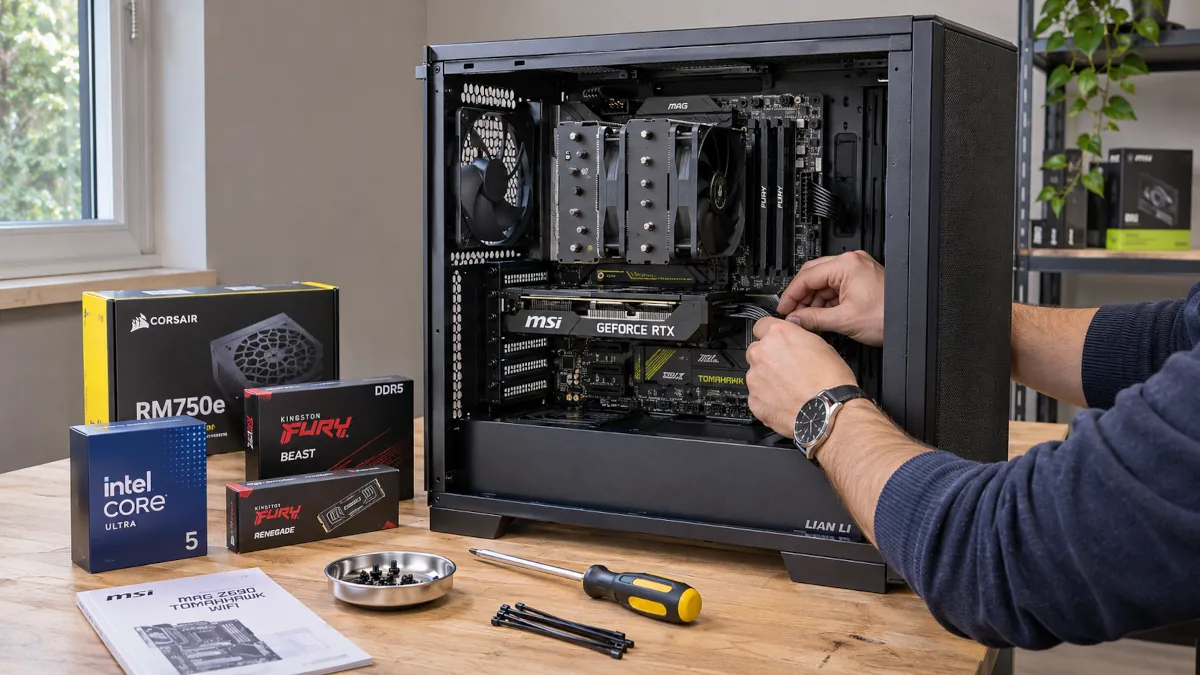
La primera vez que montas un PC tienes la sensación de estar desactivando una bomba: cada pieza parece tan frágil, cada conector es un misterio y el manual de la placa base habla en un idioma que no es del todo el tuyo. Y luego, cuando pulsas el botón y aparece la BIOS en pantalla, te preguntas por qué no lo hiciste antes.
La mayoría de las guías se quedan en lo más genérico, y justo ahí es donde el novato se suele atascar: "conecta el disipador según su manual" no ayuda mucho cuando tienes delante una bolsa con más de veinte piezas. Por eso aquí seguimos un montaje concreto, pieza a pieza, y te avisamos de lo que cambiaría si tu equipo es distinto al de este artículo. Si todavía no tienes claro qué equipo comprar, echa un vistazo antes a nuestra guía de setup gaming por presupuesto.
El equipo que vamos a montar
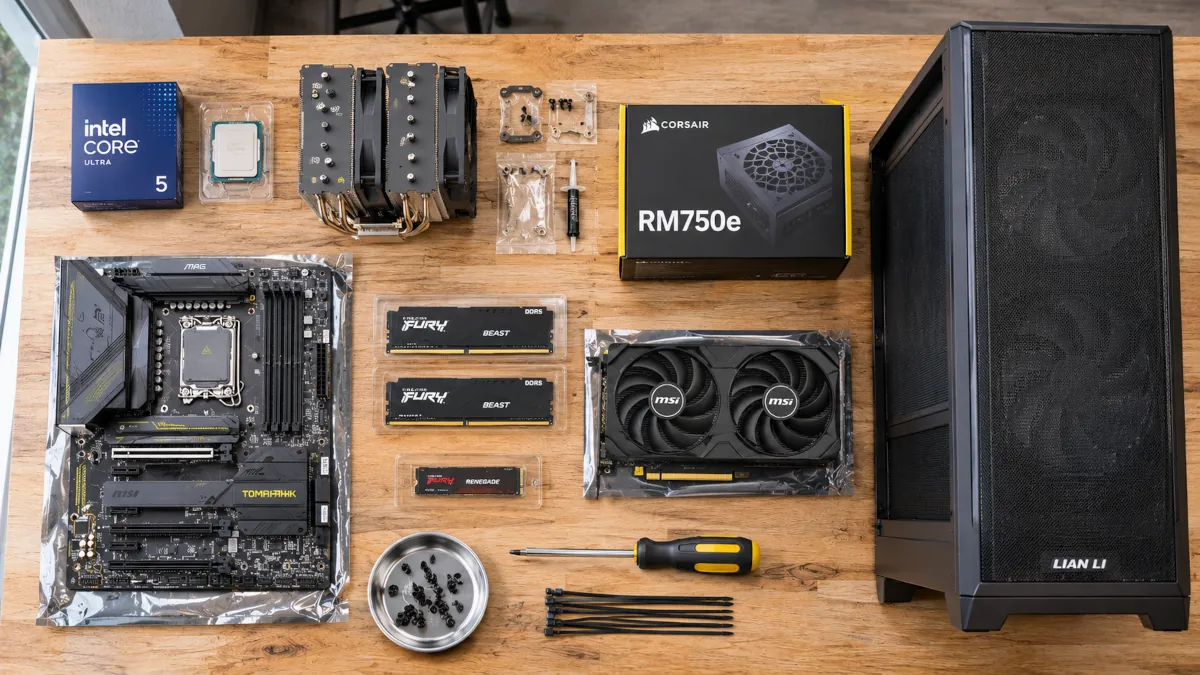
Hemos elegido una configuración de una gama media equilibrada, que sirve por igual tanto para jugar a 1440p que para trabajar, editar vídeo o ejecutar modelos de inteligencia artificial en local gracias a los 16 GB de su gráfica. Todas las piezas son compatibles entre sí y fáciles de encontrar en Amazon y tiendas especializadas.
| Componente | Modelo | Por qué lo hemos elegido |
|---|---|---|
| Procesador | Intel Core Ultra 5 245K | 14 núcleos, gráficos integrados y consumo contenido. No incluye disipador. |
| Placa base | MSI MAG Z890 Tomahawk WiFi | ATX con WiFi 7, cuatro ranuras M.2 y detalles que facilitan mucho el montaje. |
| Memoria | Kingston Fury Beast DDR5-6400, 2 x 16 GB | La velocidad oficial que admite el procesador, en doble canal. |
| Almacenamiento | Kingston Fury Renegade 1 TB | NVMe PCIe 4.0 muy rápido, sin disipador propio: usa el de la placa. |
| Disipador | Thermalright Peerless Assassin 120 SE | Doble torre con dos ventiladores: enfría de sobra y es silencioso. |
| Tarjeta gráfica | MSI GeForce RTX 5060 Ti 16G Ventus 2X OC | 16 GB de memoria, un solo conector de 8 pines y 22,7 cm de largo. |
| Fuente | Corsair RM750e | 750 W, 80 Plus Gold y totalmente modular: solo conectas los cables que usas. |
| Caja | Lian Li Lancool 217 | Muy buena ventilación de serie, con cinco ventiladores y concentrador incluido. |
| Sistema | Windows 11 Home | En un pendrive de instalación preparado de antemano. |
Si prefieres otras piezas, esta guía te sirve igual: el orden y la lógica del montaje son los mismos en cualquier PC actual. Para elegir con criterio tienes nuestras guías de procesadores AMD e Intel, de memoria RAM para gaming y de las mejores tarjetas gráficas.
¿Compensa montarlo tú mismo?
A favor de montarlo
Control total
Eliges cada pieza, sin fuentes flojas ni memorias lentas de relleno, y aprendes a ampliarlo.
A favor de comprarlo
Una sola garantía
Si algo falla, lo gestiona la tienda. Algunas ofertas de equipos montados salen bien.
Tiempo
Una tarde
Entre dos y cuatro horas la primera vez, más la instalación de Windows.
Riesgo
Muy bajo
Si no fuerzas nada y sigues el orden, es muy difícil estropear una pieza.
Herramientas y preparación de la mesa
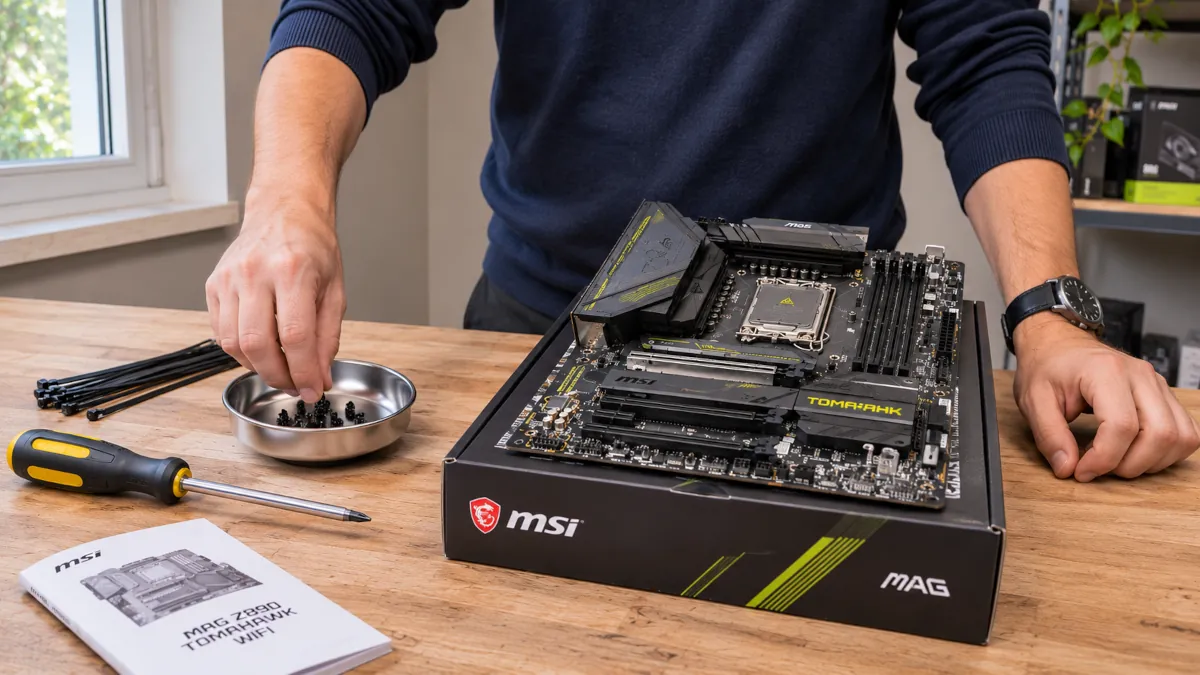
No necesitas un taller. Con esto te sobra:
- Destornillador de estrella PH2, a ser posible magnético y de punta larga: el disipador se atornilla entre las aletas y ahí se agradece. Un kit de destornilladores de precisión te servirá para esto y para mil cosas más.
- Una mesa amplia y bien iluminada, sin alfombra debajo. La linterna del móvil ayuda en los rincones de la caja.
- Bridas o tiras de velcro para ordenar los cables al final.
- Pulsera antiestática (opcional). Si no la usas, toca de vez en cuando una parte metálica sin pintar de la caja y evita la ropa de lana.
- Un pendrive de al menos 8 GB con el instalador de Windows 11, preparado antes desde otro ordenador.
- Los manuales de la placa, el disipador y la caja, en papel o en PDF. El de la placa es el más importante de todos.
Antes de abrir nada: guarda todas las cajas y bolsas antiestáticas hasta que el PC funcione. Si una pieza sale defectuosa, la devolverás en su embalaje original. Y no tires la caja de la placa base: es la superficie de trabajo perfecta para los primeros pasos.
Antes de montar: comprueba que todo es compatible
La mayoría de sustos no vienen del montaje, sino de comprar piezas que no encajan entre sí. Así queda nuestro equipo frente a las comprobaciones que debes hacer siempre:
| Comprobación | Qué mirar | En nuestro equipo |
|---|---|---|
| Procesador y placa | Mismo socket y chipset compatible | LGA1851 en los dos, chipset Z890 |
| Memoria y placa | DDR5 o DDR4: nunca son intercambiables | DDR5 en los dos |
| Placa y caja | Formato admitido por la caja | Placa ATX; la caja admite hasta E-ATX |
| Gráfica y caja | Longitud máxima de la gráfica | 22,7 cm de tarjeta frente a 38 cm de hueco |
| Disipador y caja | Altura máxima del disipador | 15,5 cm de disipador frente a 18 cm admitidos |
| Disipador y socket | Kit de anclaje para tu socket | El kit de Intel del Peerless Assassin sirve para LGA1851 |
| Fuente | Potencia y conectores para la gráfica | 750 W frente a los 600 W que pide MSI; cable PCIe de 8 pines |
Herramientas como PCPartPicker detectan muchas incompatibilidades automáticamente, pero no todas: compara siempre las medidas de la gráfica y del disipador con las especificaciones de la caja.
Cuánta fuente necesitas
- Sin gráfica dedicada o gráfica básica: 450 a 550 W.
- Gráfica de gama media, como nuestra RTX 5060 Ti: 650 a 750 W.
- Gráfica de gama alta: 850 W.
- RTX 5090 o equipos de trabajo con mucha carga: 1.000 W o más.
Elige siempre una fuente de marca reconocida con certificación 80 Plus Gold. Si tu gráfica usa el conector 12V-2x6, como las Nvidia de gama alta, busca una fuente ATX 3.1 que lo traiga de forma nativa, sin adaptadores.
Paso 1: instala el procesador en el socket LGA1851
Los primeros pasos se hacen con la placa base fuera de la caja, apoyada sobre su propia caja de cartón. Así tienes espacio, buena luz y no te peleas con el chasis. Saca la MSI Z890 Tomahawk de su bolsa antiestática y colócala encima.
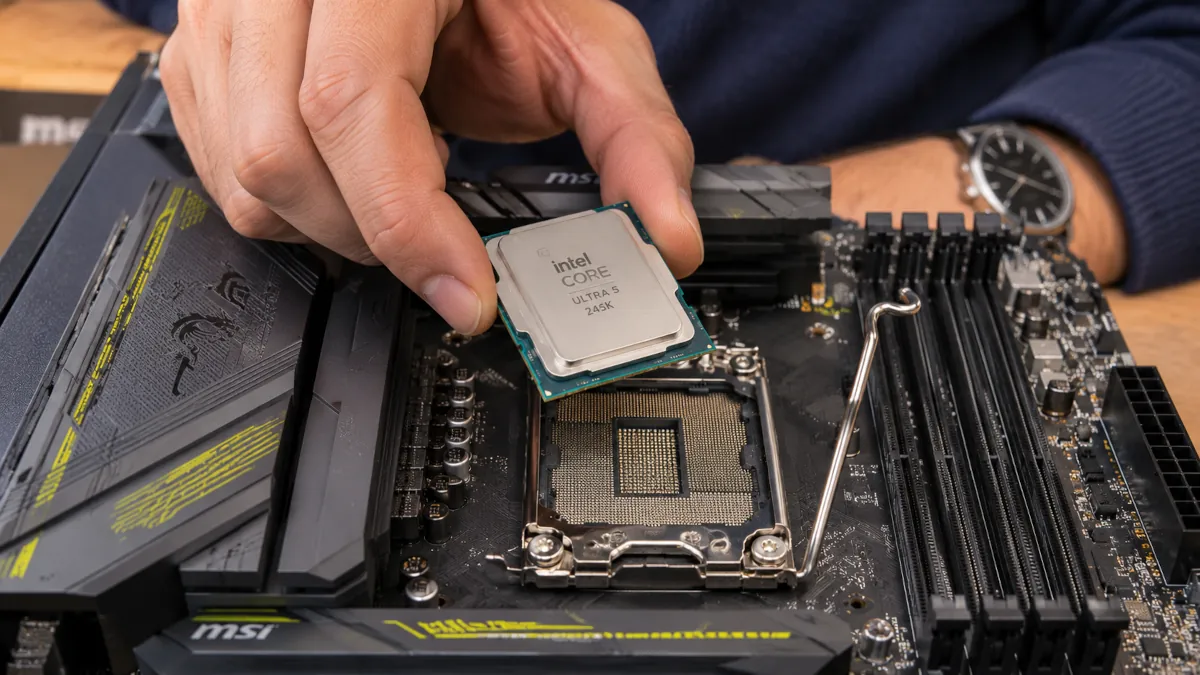
- Abre el socket: presiona la palanca metálica hacia abajo, sácala de su gancho lateral y levántala. El marco de retención se abrirá. Deja puesta la tapa de plástico negra: saltará sola al cerrar.
- Orienta el procesador: el Core Ultra 5 245K tiene un pequeño triángulo dorado en una esquina y dos muescas en los laterales. El socket tiene un triángulo marcado y dos salientes que coinciden con esas muescas. Solo entra en una posición.
- Déjalo caer, no lo empujes: sujétalo por los bordes, bájalo en vertical y suéltalo cuando esté a un par de milímetros. Debe asentarse solo, sin holgura. Si tienes que hacer fuerza, algo está mal.
- Cierra el marco y la palanca: baja el marco, comprueba que su extremo entra bajo el tornillo delantero y baja la palanca hasta engancharla. Notarás bastante resistencia: es normal. La tapa de plástico saldrá despedida; guárdala por si algún día devuelves la placa.
Cuidado con los contactos: en los procesadores Intel actuales, los cientos de pines finísimos están en el socket de la placa, no en el procesador. Se doblan con un roce. No toques nunca el interior del socket ni dejes caer un tornillo sobre él.
Paso 2: coloca la memoria DDR5
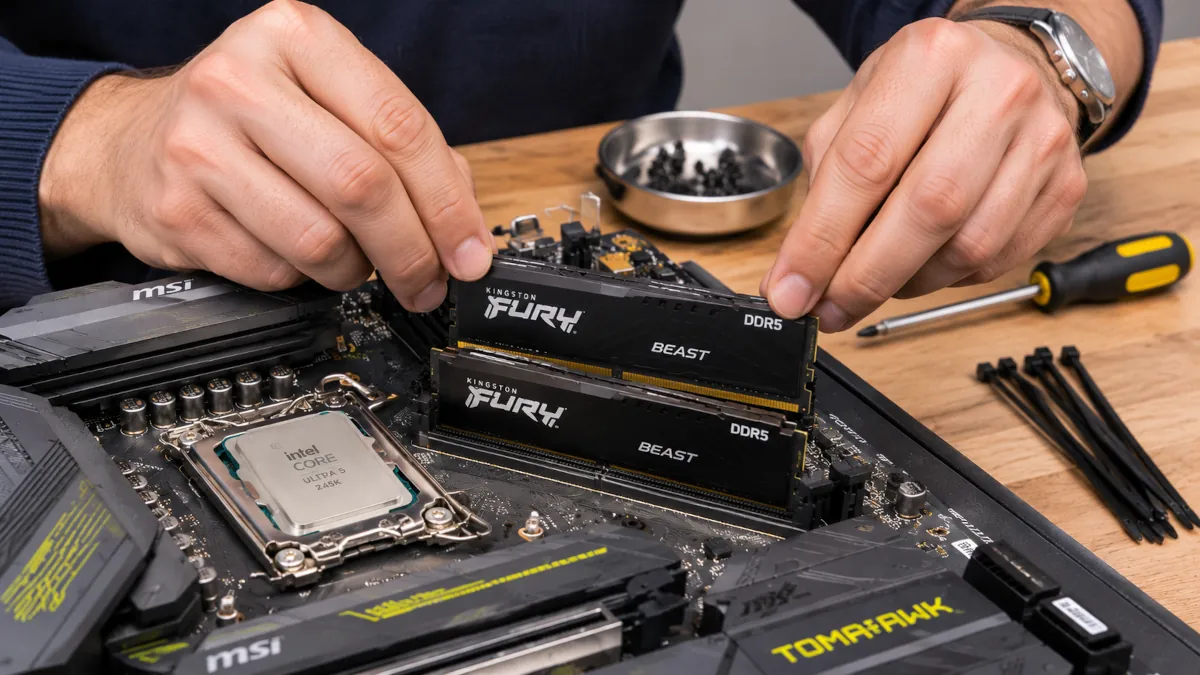
La Z890 Tomahawk tiene cuatro ranuras de memoria y nosotros usamos dos módulos. Aquí está el primer error clásico: ponerlos en las dos primeras ranuras. El manual de MSI indica que, con dos módulos, van en las ranuras A2 y B2, que son la segunda y la cuarta contando desde el procesador. Es la configuración en la que la memoria funciona en doble canal y alcanza su velocidad.
- Abre las pestañas de las ranuras A2 y B2. En esta placa solo tienen pestaña en un extremo.
- Fíjate en la muesca del módulo: está descentrada, así que solo entra en una orientación.
- Presiona firmemente con los dos pulgares en los extremos hasta oír un clic y ver que la pestaña se cierra sola.
Hace falta más fuerza de la que parece, y es el paso donde más gente se queda corta. Si la pestaña no ha cerrado del todo, el módulo no está bien insertado y el PC no arrancará. Los Kingston Fury Beast que usamos funcionan a 6.400 MT/s, justo la velocidad oficial del procesador, aunque para alcanzarla habrá que activar su perfil XMP en la BIOS.
Paso 3: instala el SSD M.2
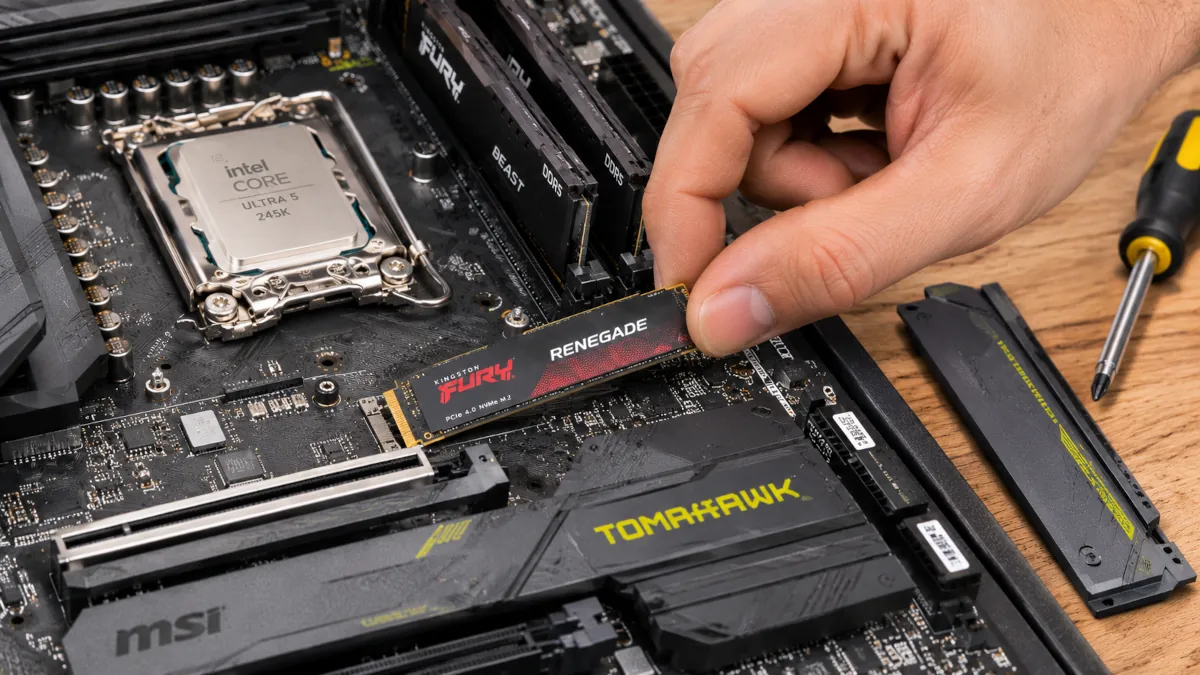
Las unidades M.2 van directamente sobre la placa. La Tomahawk tiene cuatro ranuras: una PCIe 5.0 y tres PCIe 4.0. Para el sistema usaremos la superior, la más cercana al procesador (M2_1 en el manual). Nuestro Kingston es PCIe 4.0, pero funciona perfectamente en una ranura PCIe 5.0, a su velocidad.
- Retira el disipador M.2: en esta placa se quita sin herramientas, con el sistema EZ M.2 Shield Frozr. Déjalo a un lado, boca arriba.
- Quita el plástico protector de la almohadilla térmica del disipador. Es un olvido muy común y hace que el SSD se caliente.
- Inserta el SSD inclinado unos 30 grados, empújalo hasta el fondo de la ranura y bájalo con suavidad.
- Fíjalo: la placa usa un clip giratorio (EZ M.2 Clip) en lugar del clásico tornillo diminuto. Gíralo hasta que sujete el extremo del SSD.
- Vuelve a colocar el disipador M.2 hasta que encaje.
Para un PC de juegos o de trabajo, un NVMe PCIe 4.0 de 1 o 2 TB es más que suficiente; los PCIe 5.0 solo se notan en tareas muy concretas. Comparamos nuestro Kingston con su gran rival en Kingston Fury Renegade frente a Samsung 990 Pro.
Paso 4: prepara el anclaje del disipador
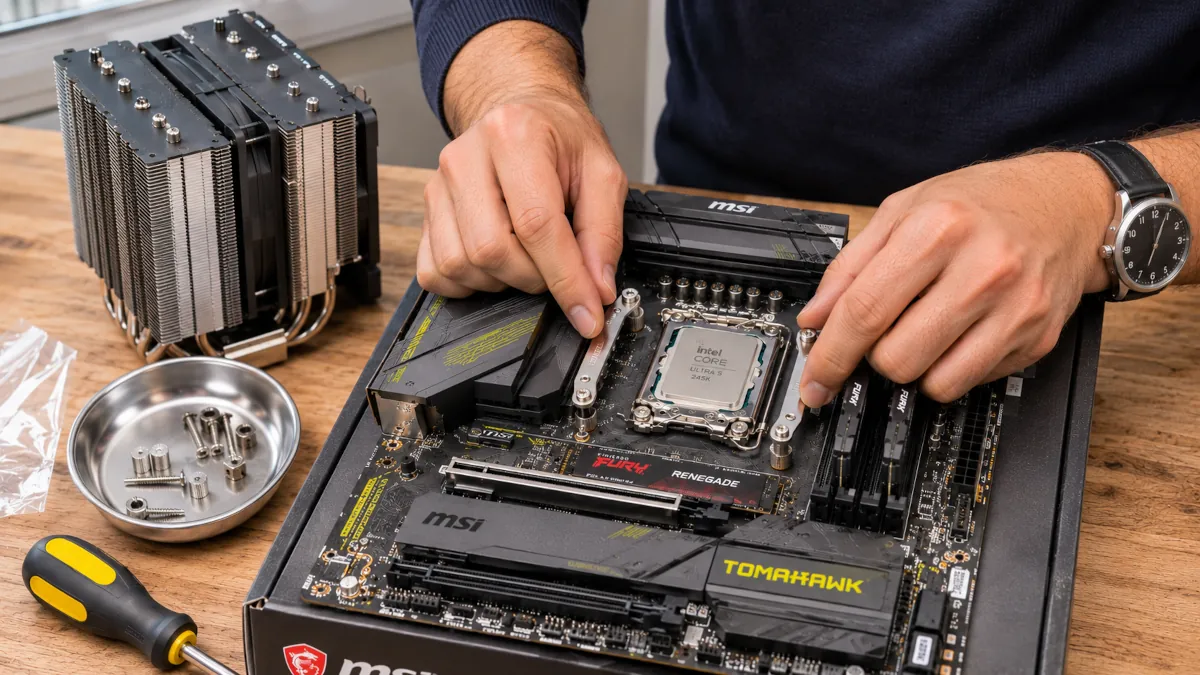
El disipador es la pieza que más cambia entre modelos, así que aquí el manual del propio disipador manda. El Peerless Assassin 120 SE trae dos juegos de anclajes, uno para AMD y otro para Intel; usa el de Intel, que es el que sirve para el socket LGA1851. Se monta en dos fases: primero el anclaje y después el cuerpo del disipador. Por eso conviene hacerlo con la placa todavía fuera de la caja.
- Placa trasera: coloca la placa metálica del kit por detrás de la placa base, haciendo coincidir sus cuatro tornillos con los agujeros que rodean el socket. Sujétala con una mano mientras das la vuelta a la placa.
- Separadores: por delante, enrosca a mano los cuatro separadores en los tornillos que asoman. Sin herramientas y sin apretar en exceso.
- Barras de fijación: coloca las dos barras metálicas sobre los separadores, con la parte curva hacia fuera según el dibujo del manual, y sujétalas con sus tuercas o tornillos.
Comprueba que el conjunto queda firme y centrado sobre el procesador antes de seguir. Si algo baila, revisa que la placa trasera esté bien asentada por detrás.
Paso 5: pasta térmica y disipador
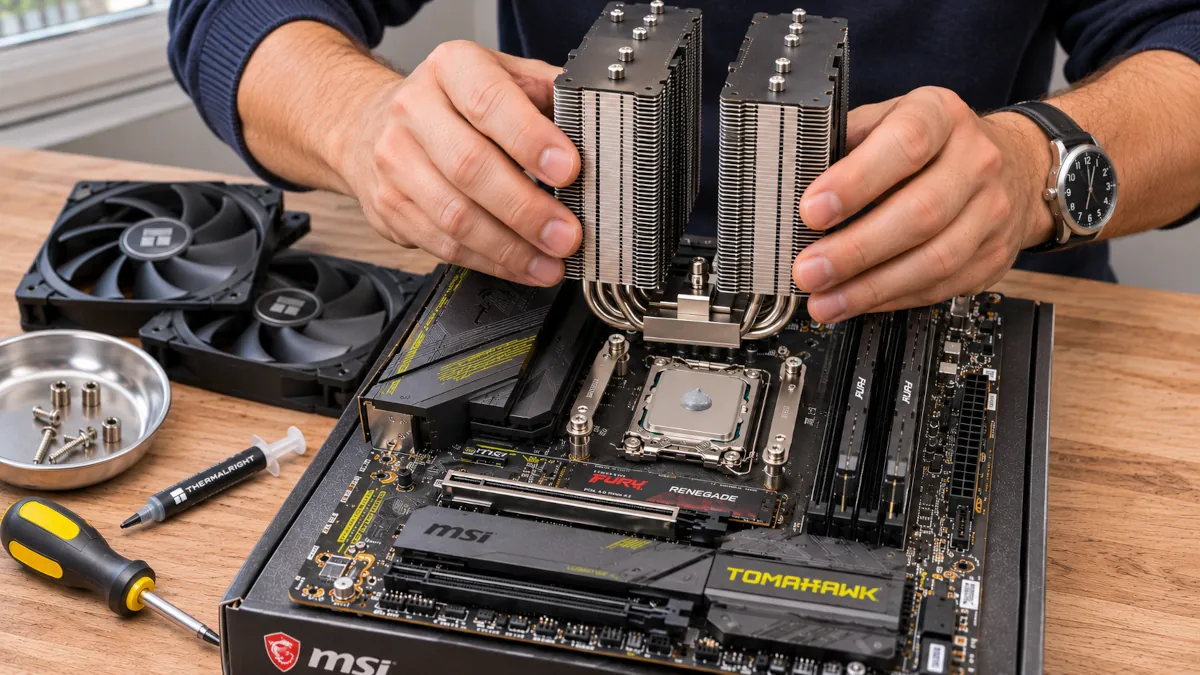
- Pasta térmica: el Peerless Assassin incluye una jeringa de pasta, pero no viene aplicada. Los Core Ultra tienen la superficie alargada, así que una línea fina a lo largo del centro o una pequeña cruz reparte mejor que un único punto. Poca cantidad: la presión del disipador la extenderá. Si necesitas comprarla, cualquier pasta térmica de marca conocida sirve.
- Retira el plástico protector de la base del disipador. Parece obvio, pero se olvida más de lo que crees.
- Quita los ventiladores del disipador (van sujetos con clips metálicos) para tener acceso a los dos tornillos centrales.
- Coloca el cuerpo sobre el procesador, alineando sus tornillos con las barras de fijación, y aprieta alternando entre uno y otro, poco a poco, hasta que hagan tope.
- Vuelve a poner los ventiladores con el aire empujando hacia la parte trasera de la caja, que es por donde saldrá. Si un ventilador roza la memoria, súbelo unos milímetros en su clip.
- Conecta los ventiladores al cabezal CPU_FAN1 de la placa con el cable divisor en Y que trae el disipador. Sin ventilador en CPU_FAN, la placa avisará en el arranque.
Si usas refrigeración líquida todo en uno, el bloque se coloca sobre el procesador una vez montado el radiador en la caja, así que muchos montadores lo dejan para después de meter la placa.
Paso 6: mete la placa en la caja
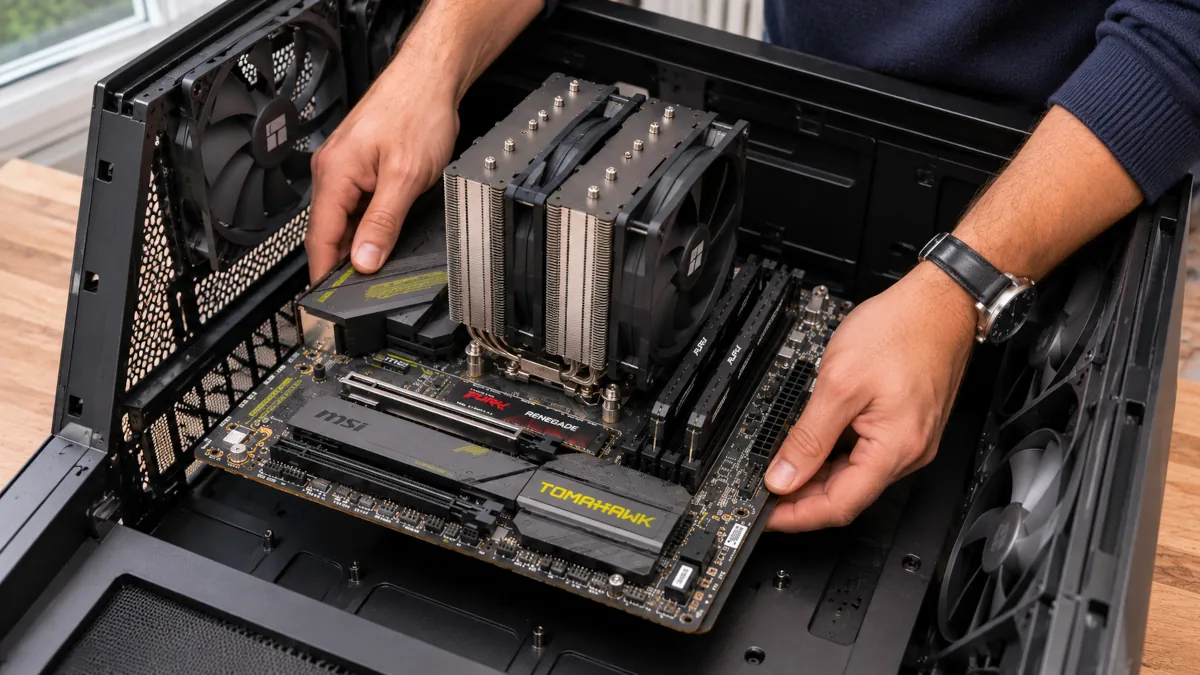
Con procesador, memoria, SSD y disipador montados, la placa ya es un bloque bastante completo. Ahora toca el chasis. Tumba la Lancool 217 sobre la mesa, quita los dos laterales y localiza la bolsa de tornillos; cada tipo tiene su uso y el manual de la caja lo explica.
- Separadores: comprueba que las columnas roscadas de la bandeja están en las posiciones de una placa ATX. En esta caja vienen ya puestas.
- Pasa antes el cable EPS: el conector de alimentación del procesador está en la esquina superior izquierda de la placa y, una vez dentro, con el disipador de doble torre, cuesta mucho llegar. Pasa ahora el cable de 8 pines por el hueco superior de la bandeja.
- Introduce la placa inclinada, alinea los puertos traseros con el hueco de la caja y apóyala sobre los separadores. Sujétala siempre por los bordes o por el disipador, nunca por los ventiladores.
- Atorníllala empezando por el tornillo central y siguiendo por los de las esquinas, sin apretar en exceso.
Fíjate en que los puertos traseros quedan bien encajados en su hueco y en que ningún separador sobra debajo de la placa en un sitio sin agujero, porque podría provocar un cortocircuito.
Paso 7: instala la fuente de alimentación
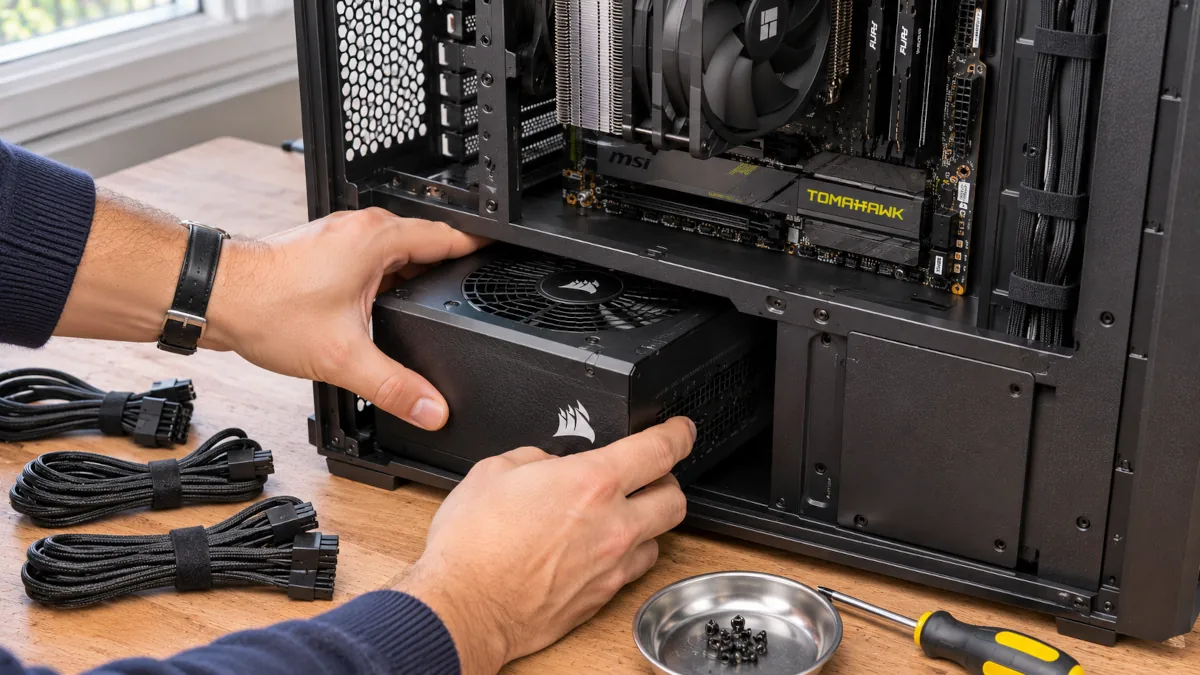
La Corsair RM750e es totalmente modular, y eso simplifica mucho las cosas: conecta a la fuente solo los cables que vas a usar antes de meterla en la caja, porque después costará llegar a sus conectores.
- ATX de 24 pines para la placa base.
- EPS de 8 pines para el procesador, que ya pasaste por arriba en el paso anterior.
- Un cable PCIe de 8 pines para la gráfica. Nuestra RTX 5060 Ti usa ese conector clásico, así que el cable 12V-2x6 de la fuente se queda en la caja.
- Un cable SATA para alimentar el concentrador de ventiladores de la Lancool 217.
En esta caja, la fuente va en el compartimento inferior, dentro de la cubierta. Colócala en la posición y la orientación que marca el manual de la caja, con el ventilador hacia la rejilla con filtro, y atorníllala por detrás con sus cuatro tornillos. Con sus 14 cm de fondo, la RM750e deja espacio de sobra para doblar los cables sin forzarlos.
Paso 8: conecta los cables a la placa
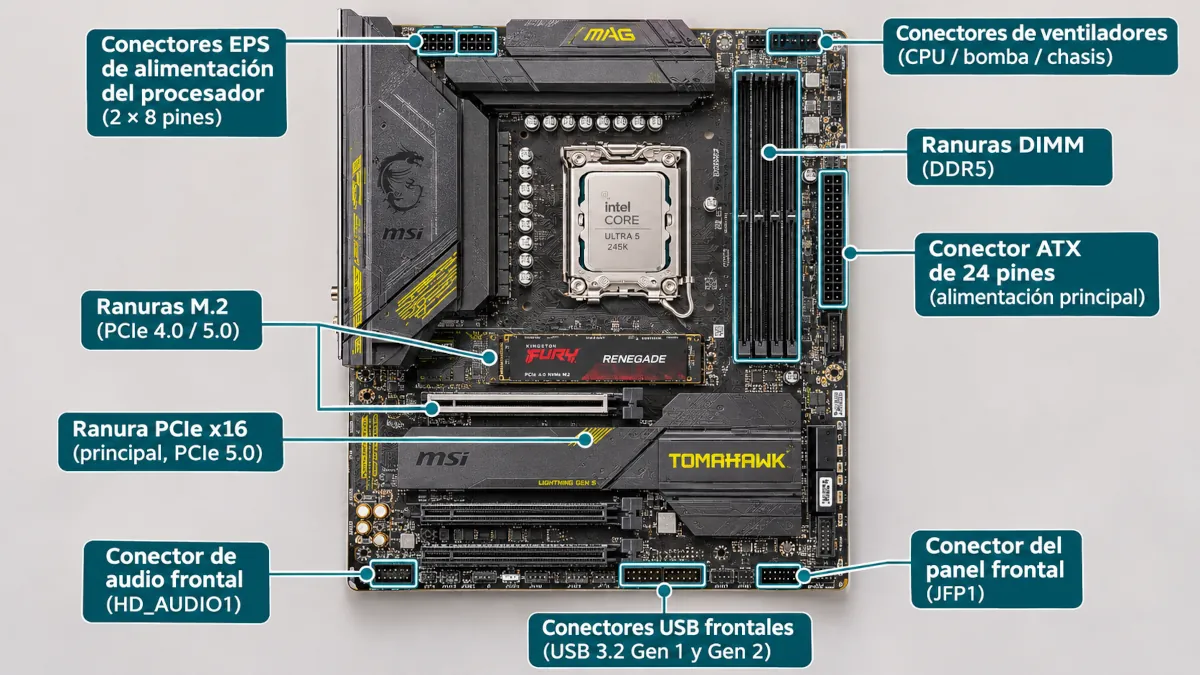
Es el paso que más asusta y el que más se resuelve con el manual delante. En la imagen tienes la posición de cada conector en nuestra placa; vamos cable por cable:
| Cable | Dónde va | Detalle |
|---|---|---|
| ATX de 24 pines | Borde derecho de la placa | El más grueso. Empuja hasta que la pestaña haga clic. |
| EPS de 8 pines (CPU) | Esquina superior izquierda | La placa tiene dos conectores. Con el 245K basta el principal; si la fuente trae un segundo cable EPS, puedes conectar los dos. |
| Panel frontal | Esquina inferior derecha (JFP1) | Botón de encendido, reinicio y luces. Usa el adaptador que trae MSI (ver abajo). |
| USB frontal | Conectores USB internos del borde derecho e inferior | El USB-C frontal tiene su propio conector, pequeño y frágil: entra recto, sin girarlo. |
| Audio frontal | Esquina inferior izquierda (JAUD1) | Solo encaja en una posición. |
| Ventiladores de la caja | Concentrador de la Lancool 217 | Los cinco ventiladores van al concentrador de la caja, que se alimenta por SATA y se conecta con un único cable a un cabezal SYS_FAN de la placa. |
Los cables del panel frontal son la pesadilla clásica: conectores diminutos marcados como POWER SW, RESET SW, POWER LED + y POWER LED −. La Tomahawk trae un pequeño adaptador (EZ Front Panel) que lo hace mucho más fácil: conectas los cables de la caja al adaptador, fuera de la placa y con buena luz, y luego enchufas el adaptador de una vez en JFP1. Recuerda que los interruptores no tienen polaridad, pero los LED sí.
Paso 9: instala la tarjeta gráfica
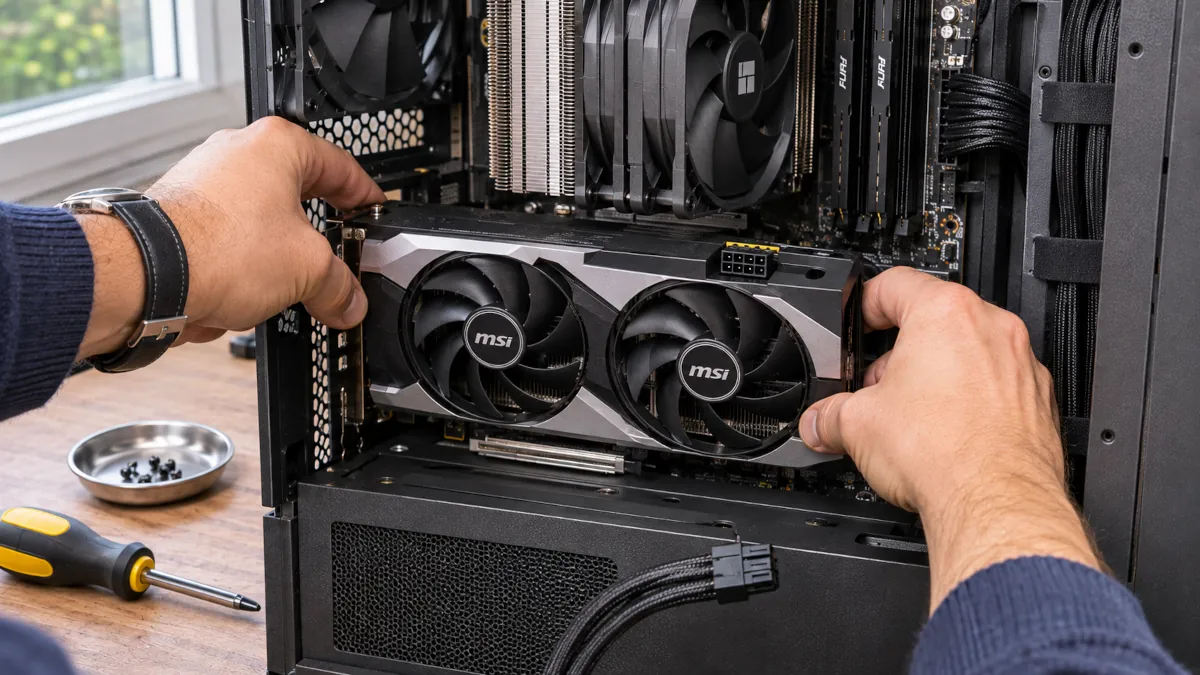
La gráfica se monta casi al final porque tapa parte de la placa y estorba para conectar todo lo demás.
- Libera las ranuras traseras: quita de la parte trasera de la caja las dos tapas de las ranuras que va a ocupar la tarjeta, a la altura de la ranura PCIe superior.
- Insértala en la ranura PCIe x16 superior, la más cercana al procesador, empujando de forma uniforme hasta que encaje. La RTX 5060 Ti funciona internamente con 8 líneas PCIe 5.0, pero va en esa ranura larga como cualquier otra gráfica.
- Atorníllala a la caja por detrás.
- Conecta el cable PCIe de 8 pines que preparaste en la fuente. Empújalo hasta que la pestaña haga clic y no uses adaptadores.
Un detalle que agradecerás el día que quieras cambiarla: la Tomahawk tiene un botón de liberación (EZ PCIe Release) que suelta la tarjeta sin tener que pelearte con la pestaña de la ranura, escondida bajo la gráfica. Con 22,7 cm y peso moderado, esta tarjeta no necesita soporte antipandeo; las gráficas grandes de gama alta sí lo agradecen.
Paso 10: ordena los cables
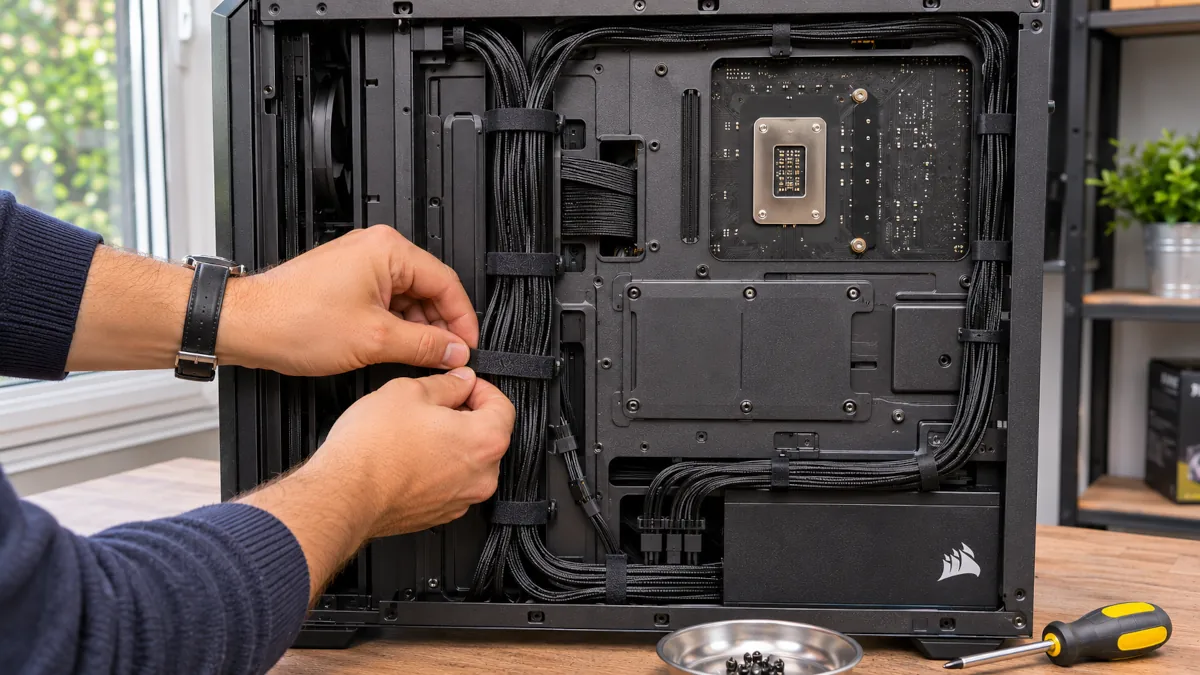
Con todo conectado, gira la caja y dedica un rato a la parte trasera. Pasa los cables por los huecos de la bandeja más cercanos a cada conector, agrúpalos con bridas o tiras de velcro sin estrangularlos y deja el cable EPS bien sujeto con los clips de la parte superior, que la Lancool 217 trae precisamente para eso.
No es solo estética: un interior despejado deja circular mejor el aire y facilita limpiar el equipo después. Eso sí, deja los laterales sin cerrar hasta comprobar que el PC arranca.
Así circula el aire dentro de la caja
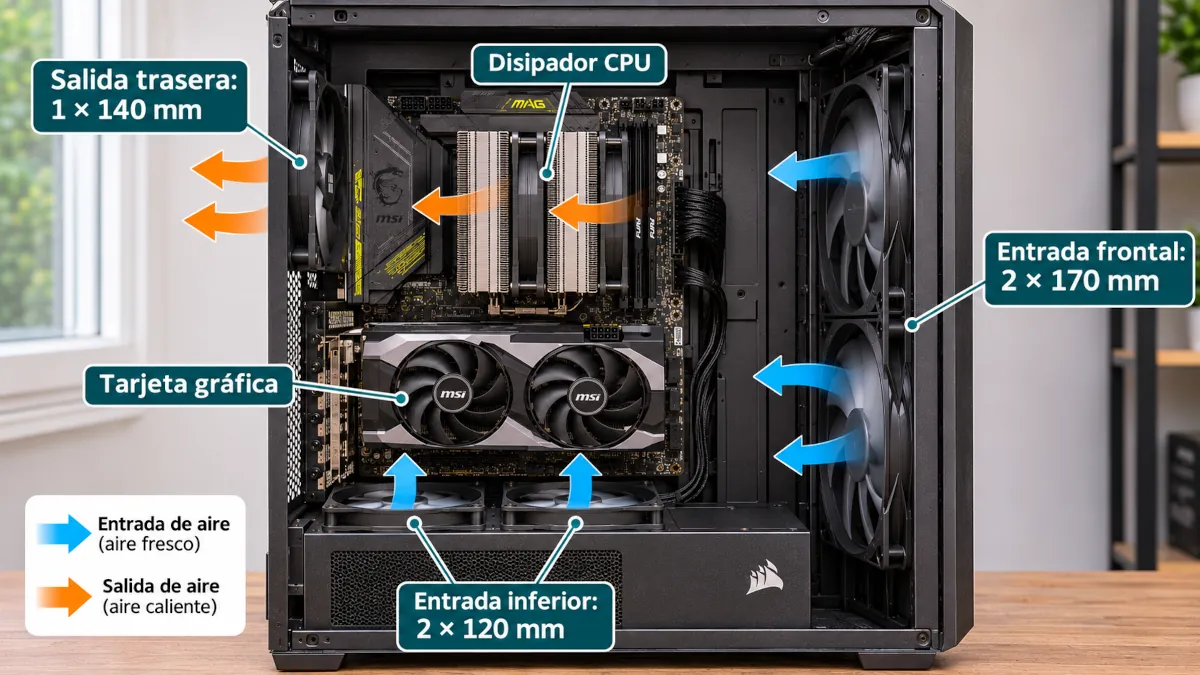
La Lancool 217 viene muy bien equipada de serie, y la configuración de fábrica ya es buena para este equipo:
- Entrada frontal: dos ventiladores de 170 mm que meten aire fresco por delante.
- Entrada inferior: dos ventiladores de 120 mm sobre la cubierta de la fuente que soplan hacia arriba, directamente a la gráfica.
- Salida trasera: un ventilador de 140 mm que expulsa el aire caliente, alineado con el disipador del procesador.
- Parte superior: libre de serie. Si algún día notas temperaturas altas, añadir ahí dos ventiladores como salida es la mejora más sencilla.
La regla general vale para cualquier caja: el aire entra por delante y por abajo, y sale por detrás y por arriba. La flecha del lateral de cada ventilador indica hacia dónde mueve el aire. Con más entrada que salida, como aquí, la caja queda con presión positiva y el polvo entra solo por los filtros.
Paso 11: el primer arranque y la BIOS
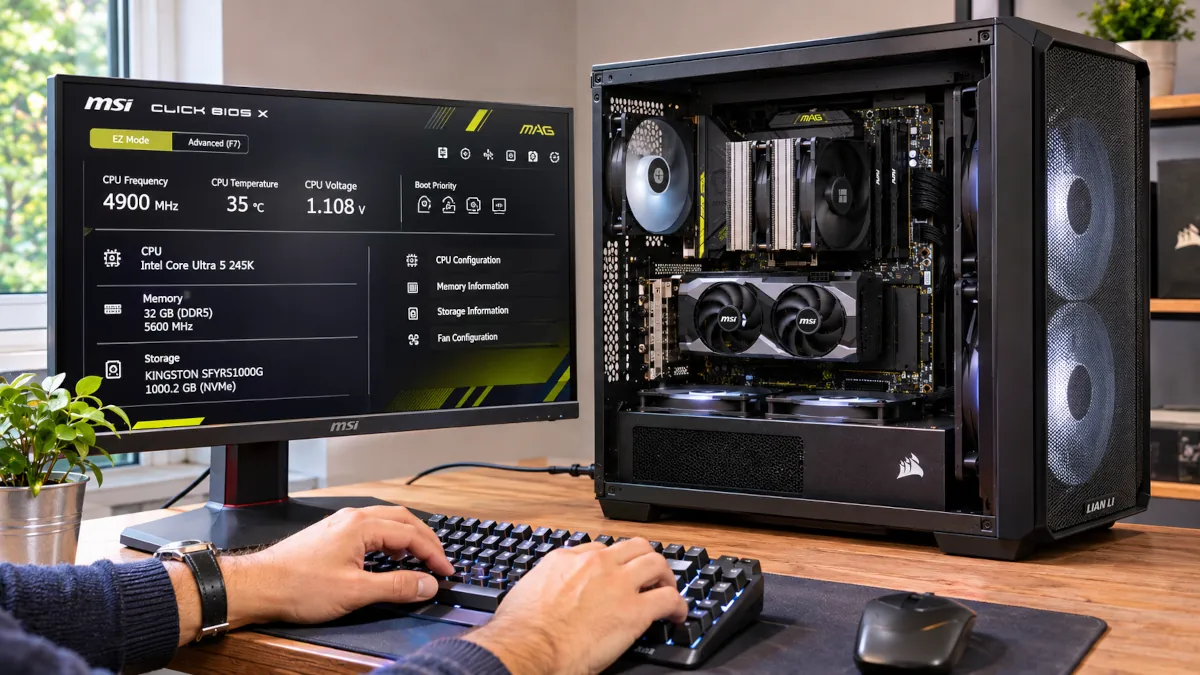
Llega el momento de la verdad. Conecta el monitor a la gráfica, no a la salida HDMI de la placa; el teclado, el ratón y el cable de corriente. Enciende el interruptor trasero de la fuente y pulsa el botón de encendido.
Paciencia en el primer arranque: con memoria DDR5, la placa entrena la memoria la primera vez y puede pasar varios minutos con la pantalla en negro y los ventiladores girando. Es normal. No apagues el equipo: espera al menos cinco minutos antes de pensar que algo va mal.
Durante el arranque, la Tomahawk enciende uno tras otro sus cuatro pequeños LED de diagnóstico (EZ Debug LED: CPU, DRAM, VGA y BOOT), junto al conector de 24 pines. Si uno se queda fijo, te indica dónde está el problema. Pulsa la tecla Supr para entrar en la BIOS y revisa esto:
- Que se detecta todo: el Core Ultra 5 245K, los 32 GB de memoria y el SSD de 1 TB aparecen en la pantalla principal.
- Activa XMP: en la parte superior del modo sencillo de la BIOS de MSI hay un botón para el perfil XMP. Sin él, la memoria funciona bastante por debajo de los 6.400 MT/s que has pagado. En equipos AMD, este perfil se llama EXPO.
- Temperaturas: en reposo, el procesador debería estar entre 30 y 45 grados con este disipador. Si sube rápido por encima de 80 sin hacer nada, el disipador no hace buen contacto o falta el plástico por quitar.
- Actualiza la BIOS si hay una versión más reciente en la web de MSI. Se hace desde la propia BIOS con M-Flash y un pendrive, y corrige errores y mejora la compatibilidad con la memoria.
Si todo va bien, apaga, cierra los laterales y vuelve a encender.
Paso 12: instala Windows 11 y los controladores
Prepara el pendrive desde otro ordenador con la herramienta de creación de medios de Microsoft. Windows 10 ya no recibe actualizaciones de seguridad gratuitas, así que la opción lógica para un equipo nuevo es Windows 11.
- Conecta el pendrive y enciende. Si no arranca desde él, pulsa F11 al encender para abrir el menú de arranque de MSI y elígelo.
- Elige instalación personalizada y selecciona el SSD. Al ser nuevo, aparecerá como espacio sin asignar.
- Windows 11 exige TPM 2.0 y arranque seguro. En esta placa, el TPM del procesador (Intel PTT) viene activado de serie, así que el instalador no debería quejarse.
- Si durante la instalación no aparecen redes WiFi, usa un cable de red: el instalador de Windows no siempre trae el controlador de las tarjetas WiFi 7 más recientes.
- Al terminar, instala los controladores de la placa desde la web de soporte de MSI (chipset, red, WiFi y audio) y los de la gráfica desde la web de Nvidia. No te quedes solo con los que instala Windows Update.
Si prefieres no pagar licencia, una distribución de Linux como Ubuntu o Linux Mint funciona de maravilla en equipos nuevos, y muchos juegos ya funcionan en Linux gracias a Steam.
Si algo no funciona: problemas habituales
| Síntoma | Causa probable | Solución |
|---|---|---|
| No hace nada al pulsar el botón | Interruptor de la fuente apagado o cable del panel frontal mal puesto | Revisa el interruptor trasero y el conector POWER SW en el adaptador |
| Se enciende pero no hay imagen | Entrenamiento de memoria o monitor mal conectado | Espera cinco minutos y comprueba que el monitor va a la gráfica |
| Imagen, pero los juegos van fatal | Monitor conectado a la placa, usando los gráficos del procesador | Pasa el cable a una salida de la RTX 5060 Ti |
| LED DRAM encendido fijo | Memoria mal insertada o en ranuras equivocadas | Vuelve a insertarla hasta el clic en A2 y B2 |
| LED CPU encendido fijo | Falta el cable EPS o el procesador está mal asentado | Comprueba el cable de 8 pines y, si persiste, revisa el socket |
| LED VGA encendido fijo | Gráfica sin alimentación o mal encajada | Revisa el cable de 8 pines de la gráfica y que esté bien insertada |
| Los ventiladores de la caja no giran | Concentrador sin alimentación | Conecta el cable SATA de la fuente al concentrador de la caja |
| No aparece el SSD | SSD mal insertado o ranura compartida | Revisa el clip y consulta en el manual qué ranuras comparten líneas |
Si nada funciona, prueba con lo mínimo: placa, procesador con su disipador, un módulo de memoria en A2 y la fuente, con el monitor en la salida HDMI de la placa (para eso sirven los gráficos integrados del 245K). Si así arranca, ve añadiendo piezas de una en una hasta encontrar la que falla.
Después del montaje: pruebas y mantenimiento
Durante los primeros días, vigila las temperaturas con una aplicación de monitorización mientras juegas o trabajas, y haz alguna prueba de estabilidad de la memoria tras activar XMP. Una vez al año, limpia el polvo de los filtros de la caja y de los ventiladores con aire comprimido, sujetando las aspas para que no giren.
Los 16 GB de la RTX 5060 Ti dan para mucho más que jugar: con ellos puedes ejecutar modelos de inteligencia artificial de buen tamaño sin conexión. Te explicamos cómo en nuestra guía de IA en local con Ollama y LM Studio.
Preguntas frecuentes
¿Es difícil montar un PC por primera vez?
No. Si sigues el orden y no fuerzas nada, se parece más a montar un mueble con instrucciones que a una tarea técnica. Las piezas solo encajan de una manera. Lo que exige más atención es el procesador, la memoria y los cables del panel frontal.
¿Cuánto tiempo se tarda en montar un PC?
La primera vez, entre dos y cuatro horas con calma, más el tiempo de instalar Windows y los controladores. Con experiencia, el montaje en sí se hace en una hora.
¿Puedo seguir esta guía si mis piezas son distintas?
Sí. El orden de montaje y la mayoría de pasos son los mismos para cualquier PC actual. Lo que cambia es el anclaje del disipador, la posición exacta de algunos conectores y el nombre de los ajustes de la BIOS, y todo eso viene en los manuales de tus piezas. En equipos AMD, el perfil de memoria se llama EXPO en lugar de XMP.
¿Por qué el PC tarda tanto en arrancar la primera vez?
Con memoria DDR5, la placa realiza un entrenamiento de la memoria en el primer arranque que puede durar varios minutos con la pantalla en negro. Es normal: no apagues el equipo mientras tanto.
¿El monitor va conectado a la placa o a la gráfica?
A la gráfica. Con un procesador como el Core Ultra 5 245K, que tiene gráficos integrados, conectarlo a la salida HDMI de la placa también da imagen, pero usarás la gráfica del procesador, mucho menos potente, y los juegos irán muy mal sin que sepas por qué.
¿Hace falta comprar Windows?
Puedes instalar Windows 11 sin clave y usarlo con algunas limitaciones de personalización, pero para un uso normal conviene activarlo con una licencia legal. Otra opción gratuita es instalar una distribución de Linux.
Conclusión: el mejor PC es el que entiendes
Montar tu propio ordenador es una de esas cosas que parecen complicadas hasta que las haces. Con los manuales a mano, paciencia en el primer arranque y sin forzar ninguna pieza, el riesgo es mínimo y la satisfacción es enorme. Y la próxima vez que quieras ampliar la memoria o cambiar la gráfica, no necesitarás a nadie.
Si buscas una configuración más orientada al juego, mira nuestro PC gaming por 1.500 euros; y si lo que necesitas es una máquina de trabajo seria, nuestra guía de workstations AMD e Intel.