Hasta hace poco, ejecutar un modelo de lenguaje en casa era cosa de investigadores con servidores llenos de gráficas. Hoy, con un portátil reciente o un PC de juegos, puedes tener funcionando en diez minutos un asistente capaz de redactar, resumir, traducir o ayudarte a programar, sin conexión y sin pagar suscripciones.
No vamos a venderte que sustituye por completo a ChatGPT, Claude o Gemini, que comparamos en nuestra comparativa de asistentes de IA. Pero para muchas tareas cotidianas y para todo lo que no quieres que salga de tu ordenador, la IA local ya es una alternativa muy seria.
Qué es exactamente la IA en local
Un modelo de lenguaje es, en el fondo, un archivo enorme con miles de millones de números, los parámetros, que la IA aprendió durante su entrenamiento. Cuando usas ChatGPT, ese archivo está en los servidores de OpenAI. Con la IA local, descargas un modelo con pesos abiertos y lo ejecutas en tu propio equipo con un programa que hace de motor.
Empresas como Google, OpenAI, Alibaba, Mistral o Meta publican versiones de sus modelos que cualquiera puede descargar. No son sus modelos más grandes, pero algunas de estas versiones abiertas rinden a la altura de lo que hace un par de años solo ofrecían los servicios de pago.
Qué puedes hacer con una IA local
Redactar y corregir
Correos, informes y textos
Borradores, resúmenes, traducciones y correcciones sin que el texto salga de tu equipo.
Hablar con documentos
PDF, contratos, apuntes
Preguntar sobre tus propios archivos, incluso confidenciales, sin subirlos a ninguna nube.
Programar
Asistente en el editor
Autocompletado y chat sobre tu código conectados a tu editor favorito.
Automatizar
Una API en tu propio equipo
Clasificar correos, extraer datos o generar textos desde tus scripts, sin pagar por cada petición.
Ventajas y límites: cuándo compensa
| Aspecto | IA local | IA en la nube |
|---|---|---|
| Privacidad | Total: nada sale de tu equipo | Tus datos viajan al proveedor |
| Coste | Gratis tras tener el hardware | Gratis con límites o suscripción |
| Sin conexión | Funciona sin internet | Necesita conexión |
| Calidad máxima | Muy buena, pero por debajo de los mejores | Los modelos más avanzados |
| Velocidad | Depende de tu hardware | Rápida y constante |
| Búsqueda web y herramientas | Limitadas o por configurar | Integradas |
Nuestra recomendación es usar las dos: la nube para tareas complejas que no implican datos sensibles y la IA local para todo lo privado, para trabajar sin conexión y para automatizar tareas repetitivas sin preocuparte de los costes.
Qué hardware necesitas
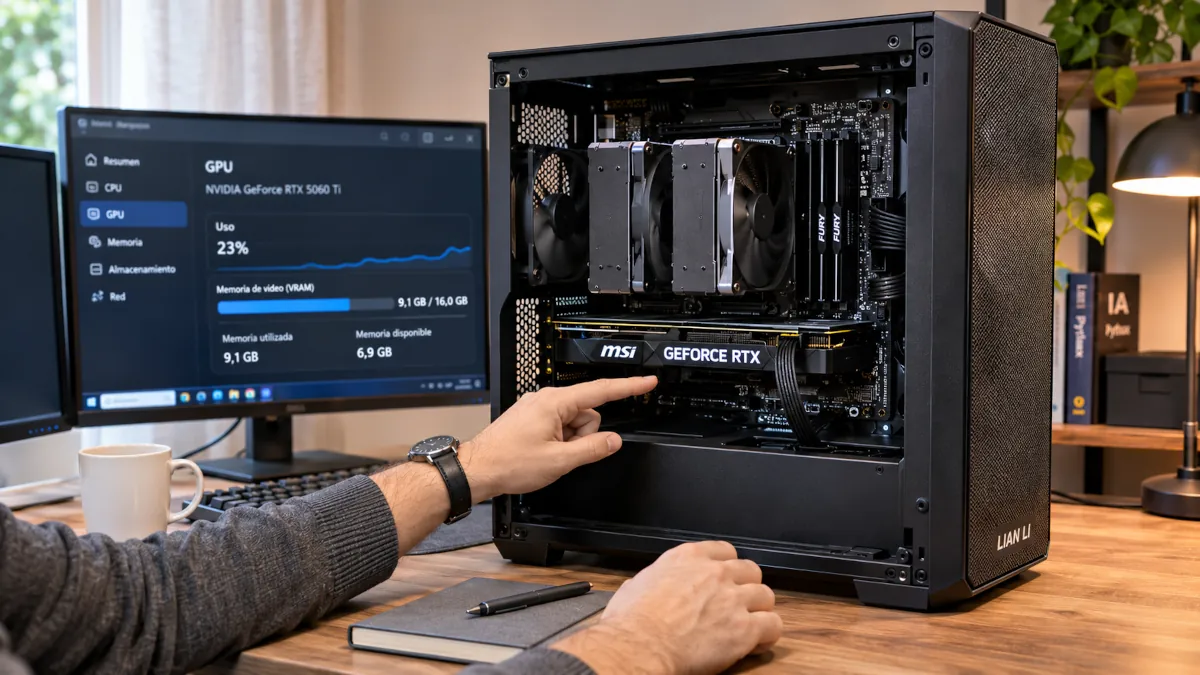
La pieza clave no es el procesador ni la potencia bruta de la gráfica, sino la memoria de vídeo (VRAM). El modelo tiene que caber en ella para ir rápido; si no cabe, parte se queda en la RAM del sistema y la velocidad cae en picado.
Regla rápida: un modelo cuantizado a 4 bits ocupa aproximadamente 0,6 GB por cada mil millones de parámetros, más 1 o 2 GB para el contexto de la conversación. Un modelo de 8 mil millones (8B) necesita unos 6 GB; uno de 27B, alrededor de 18 GB.
| Memoria de vídeo | Tamaño de modelo cómodo | Para qué da |
|---|---|---|
| Sin gráfica (16 GB de RAM) | Hasta 4B, o 8B con paciencia | Chat básico, resúmenes cortos |
| 8 GB | 7 a 9B | Asistente general bastante capaz |
| 12 GB | 12 a 14B | Buen nivel en redacción y código |
| 16 GB | 14 a 20B | Modelos de razonamiento medianos como gpt-oss-20b |
| 24 a 32 GB | 27 a 32B | Calidad muy alta para uso profesional |
| 48 GB o más | 70B y más | Workstations y uso intensivo |
Las gráficas de Nvidia son las más compatibles, pero las Radeon de AMD y las Arc de Intel funcionan cada vez mejor con estas herramientas. Si estás pensando en comprar una pensando en la IA, prioriza memoria: una gráfica de 16 GB de gama media puede ser mejor compra que una más potente de 12 GB. Puedes ver precios actuales de tarjetas gráficas de 16 GB en Amazon. Tienes las opciones en nuestra guía de las mejores tarjetas gráficas, y la reina indiscutible, con 32 GB, en nuestro análisis de la RTX 5090.
Los Mac con chip de Apple son un caso especial muy interesante: su memoria unificada la comparten procesador y gráfica, así que un Mac con 32 GB puede cargar modelos que en un PC necesitarían una gráfica muy cara. Con 16 GB, los modelos de 7 a 8B van con soltura.
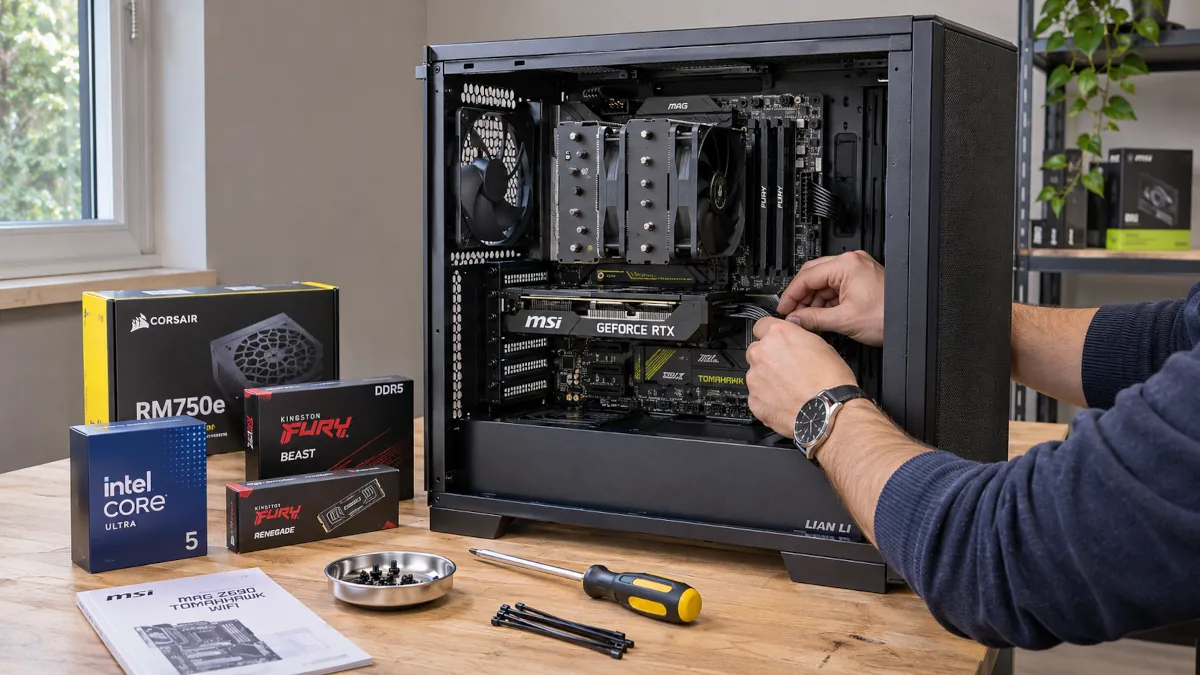
Y si estás pensando en montarte un equipo pensado para esto, tienes todo el proceso en nuestra guía de cómo montar un PC paso a paso; para necesidades profesionales, con varias gráficas, en la de workstations AMD e Intel.
Cuantización: el truco que lo hace posible
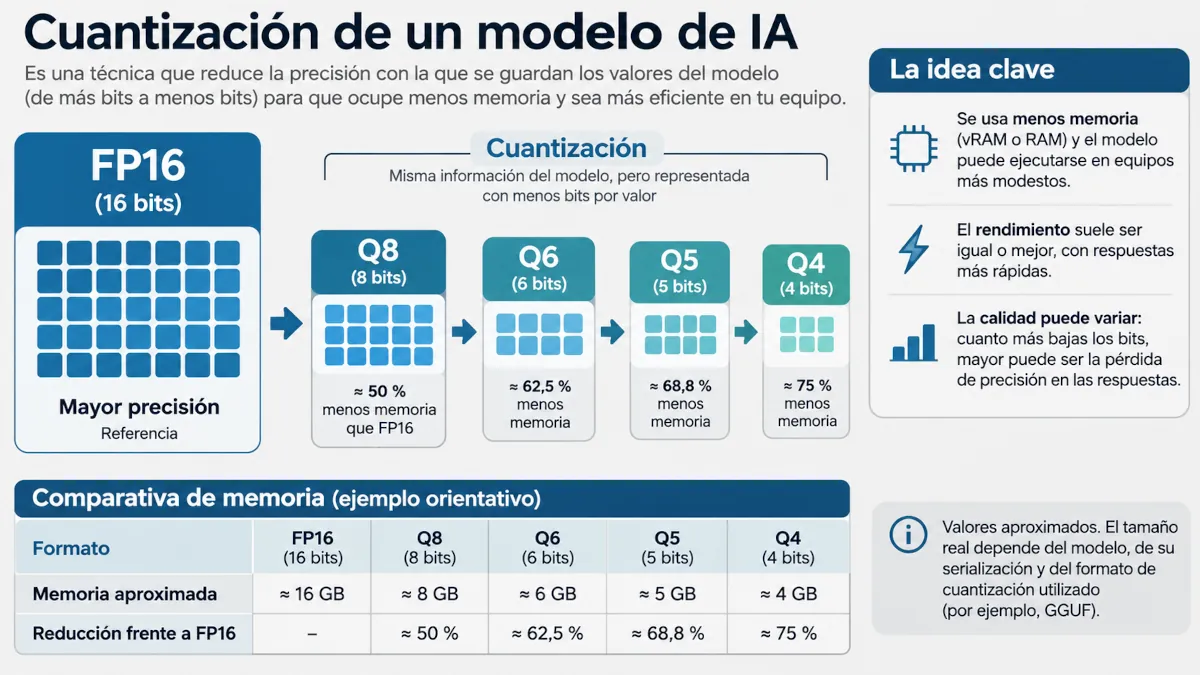
Los modelos se entrenan guardando cada parámetro con mucha precisión, normalmente 16 bits. Cuantizar consiste en reducir esa precisión a 8, 5 o 4 bits. El modelo ocupa entre tres y cuatro veces menos y pierde muy poca calidad, lo justo para que un modelo que no cabría en tu gráfica de repente sí quepa.
- Q4 (por ejemplo, Q4_K_M): el punto de equilibrio habitual. Es lo que descargan por defecto la mayoría de herramientas.
- Q5 y Q6: algo más de calidad si te sobra memoria.
- Q8: prácticamente igual que el original, pero ocupa el doble que Q4.
- Por debajo de Q4: la calidad empieza a resentirse de forma notable. Mejor un modelo más pequeño en Q4 que uno grande en Q2.
Verás que los archivos suelen tener la extensión GGUF, el formato que usan llama.cpp y las herramientas basadas en él, como Ollama y LM Studio. En los Mac, LM Studio también admite el formato MLX, optimizado para los chips de Apple.
Las herramientas: cuál elegir
| Herramienta | Tipo | Lo mejor | Para quién |
|---|---|---|---|
| Ollama | Motor con aplicación y terminal, código abierto | Sencillo, rápido y con API para integrarlo todo | Desarrolladores y usuarios técnicos |
| LM Studio | Aplicación de escritorio, gratuita | Interfaz muy cuidada y buscador de modelos | Quien empieza sin tocar la terminal |
| Open WebUI | Interfaz web, código abierto | Una experiencia tipo ChatGPT en el navegador | Usarlo en casa desde varios dispositivos |
| Jan y GPT4All | Aplicaciones de escritorio, código abierto | Sencillez y enfoque en privacidad | Alternativas a LM Studio |
Para la mayoría, la combinación ideal es empezar con LM Studio para probar modelos con comodidad y pasar a Ollama cuando quieras integrar la IA con otras aplicaciones. Pueden convivir sin problema en el mismo equipo.
Paso a paso: instalar y usar Ollama
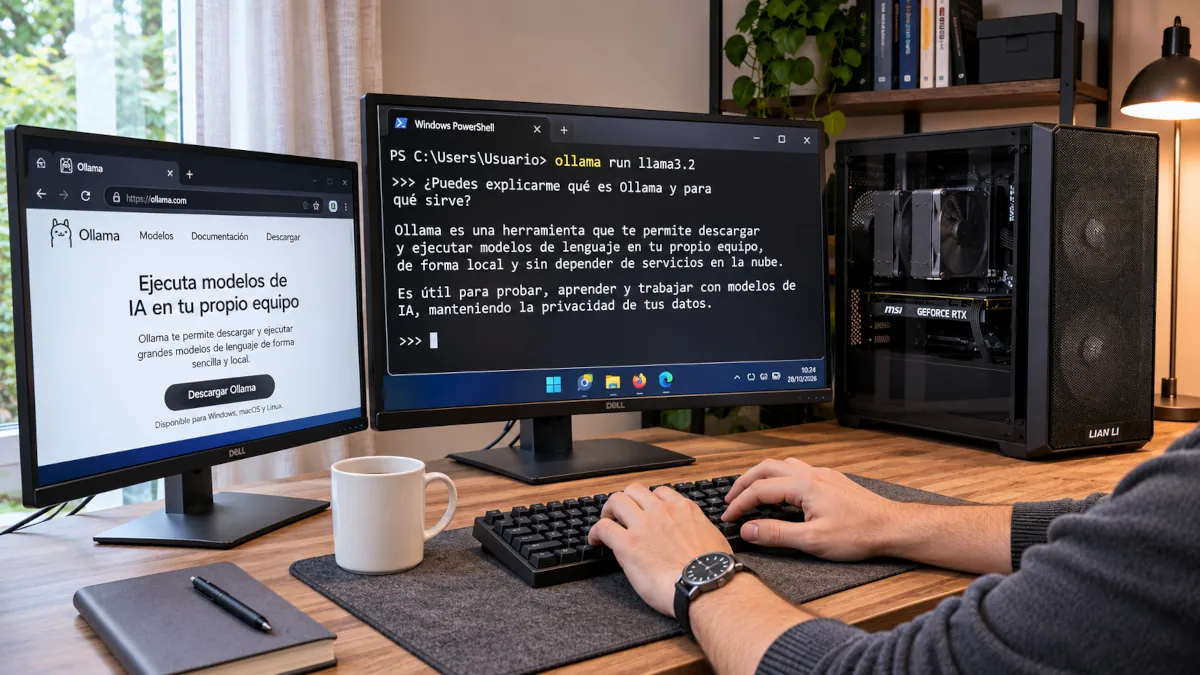
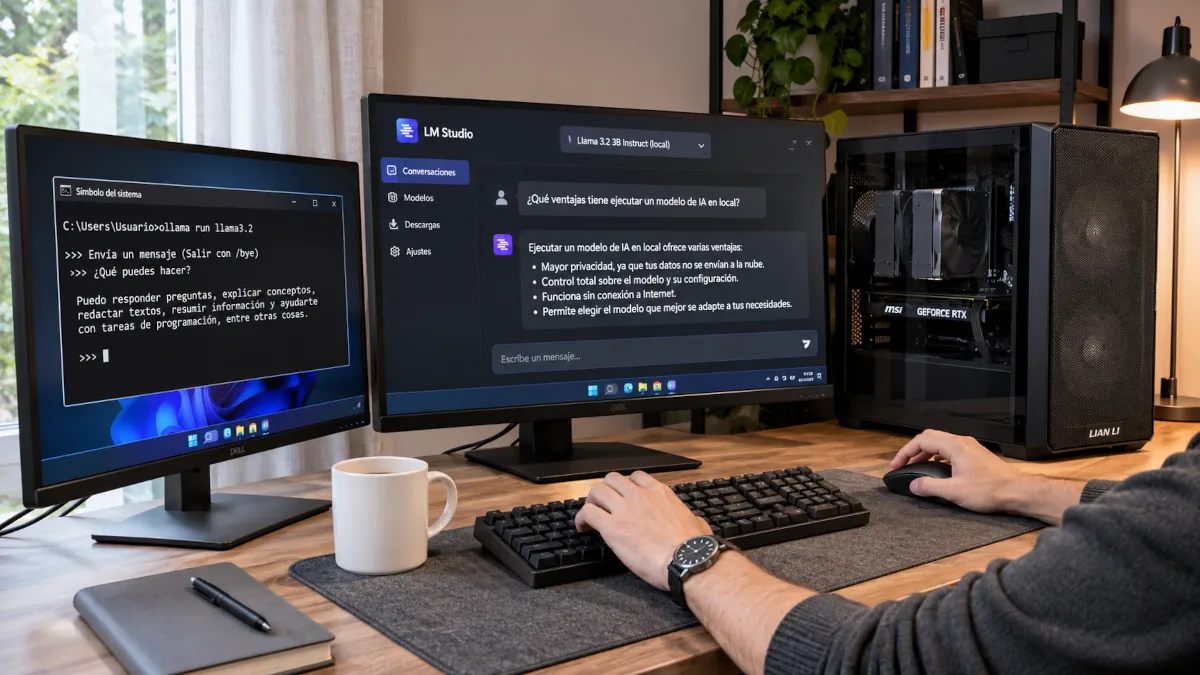
Ollama es la forma más directa de ejecutar modelos. Tiene también una aplicación de escritorio para Windows y macOS con su propia ventana de chat, así que ya no hace falta usar la terminal si no quieres.
- Descarga e instala Ollama desde su web oficial. En Linux se instala con un único comando que encontrarás allí mismo.
- Abre la aplicación y elige un modelo en el selector, o abre una terminal y ejecuta un modelo directamente. Si no lo tienes, lo descarga solo:
# Un modelo pequeño para probar (unos 2 GB)
ollama run llama3.2

# El modelo abierto de OpenAI, para equipos con 16 GB o más
ollama run gpt-oss:20b

# Ver los modelos descargados y borrar los que no uses
ollama list
ollama rm llama3.2
Los nombres exactos de los modelos cambian a menudo: consulta la biblioteca de la web de Ollama para ver los disponibles y sus tamaños. Para salir del chat en la terminal, escribe /bye.
Lo más potente de Ollama es que deja funcionando un servidor local, compatible con la API de OpenAI, en el puerto 11434. Cualquier programa o script puede hablar con él:
curl http://localhost:11434/api/generate -d '{
  "model": "llama3.2",
  "prompt": "Resume en tres frases qué es la cuantización",
  "stream": false
}'
Si prefieres una interfaz tipo ChatGPT en el navegador, con historial y usuarios, instala Open WebUI con Docker y conéctalo a Ollama:
docker run -d -p 3000:8080 --add-host=host.docker.internal:host-gateway \
  -v open-webui:/app/backend/data --name open-webui \
  ghcr.io/open-webui/open-webui:main
Después abre http://localhost:3000 en el navegador. Si lo instalas en un equipo que esté siempre encendido, como un pequeño servidor casero, podrás usarlo desde cualquier dispositivo de tu red; te contamos cómo montar uno en nuestra guía de Raspberry Pi como servidor casero, aunque para la IA en sí necesitarás un equipo más potente.
Paso a paso: instalar y usar LM Studio
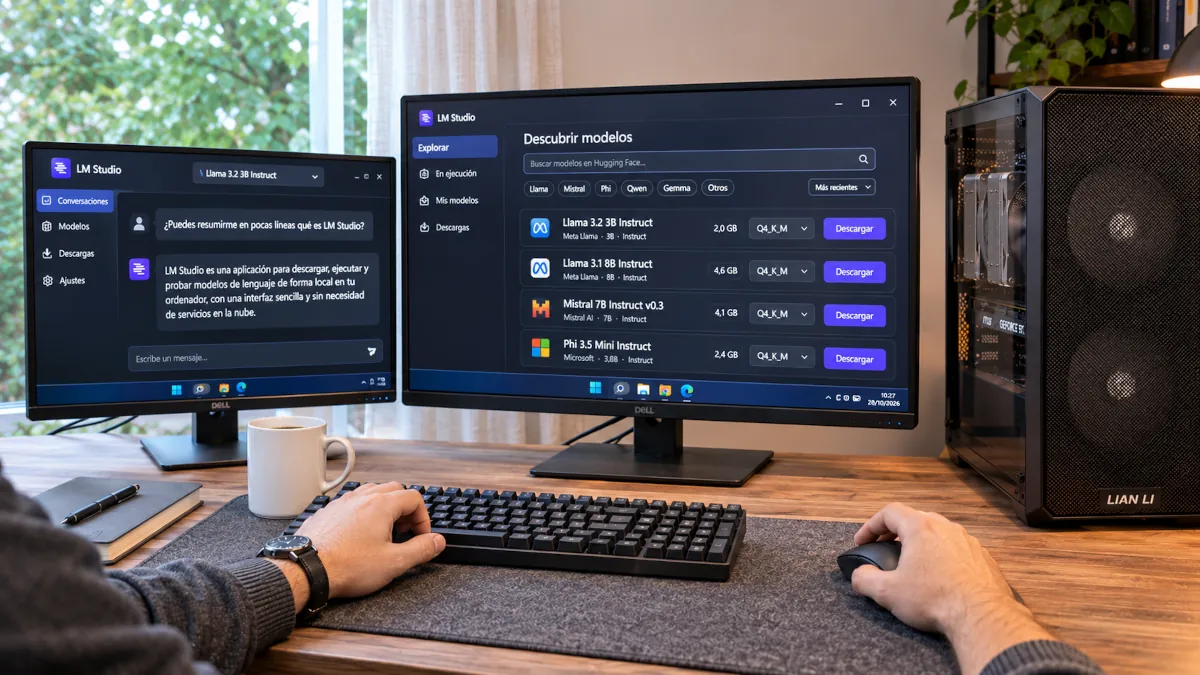
LM Studio es la opción más cómoda para empezar. Es gratuito, también para uso en el trabajo, aunque no es de código abierto.
- Descarga e instala LM Studio para Windows, macOS o Linux.
- Busca un modelo en la pestaña de descubrimiento. LM Studio te indica con un aviso de color si cabe en tu memoria de vídeo, lo que evita muchos errores.
- Elige la cuantización: si dudas, la que recomienda por defecto (normalmente Q4_K_M).
- Carga el modelo y chatea. En los ajustes del modelo verás un control de descarga en la GPU: cuantas más capas pongas en la gráfica, más rápido irá, siempre que quepan.
- Activa el servidor local si quieres usarlo desde otras aplicaciones. Funciona en el puerto 1234 y es compatible con la API de OpenAI.
Un detalle muy útil: puedes ajustar el «prompt de sistema» de cada conversación para definir el papel del asistente, por ejemplo «responde siempre en español de España y de forma concisa». Los trucos de redacción de instrucciones que explicamos en nuestros trucos avanzados de ChatGPT funcionan igual de bien con los modelos locales.
Qué modelos elegir
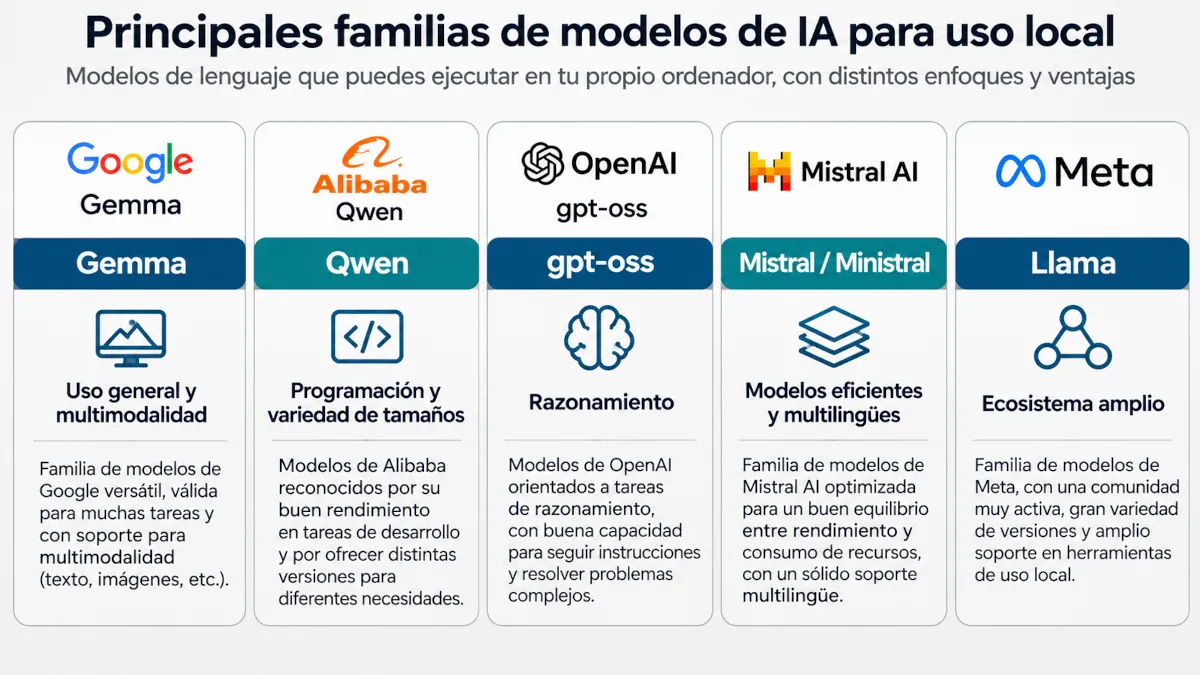
El panorama de modelos abiertos cambia cada pocos meses, así que más que un ranking cerrado te damos las familias que mejor funcionan y en qué destacan:
Gemma (Google)
La familia Gemma 4 ofrece tamaños para casi cualquier equipo, desde versiones pensadas para portátiles hasta modelos de unos 30B. Entiende imágenes y escribe muy bien en español. Una de las mejores opciones de uso general.
Qwen (Alibaba)
Muy completa, con versiones generales, de razonamiento y especializadas en programación. Sus modelos medianos están entre los mejores que caben en una gráfica doméstica.
gpt-oss (OpenAI)
Los modelos abiertos de OpenAI. La versión de 20B funciona en equipos con 16 GB de memoria de vídeo y permite ajustar cuánto «piensa» antes de responder. La de 120B necesita una workstation o un Mac con mucha memoria.
Mistral y Ministral (Mistral AI)
La alternativa europea, con modelos pequeños y eficientes muy adecuados para portátiles y una buena calidad en idiomas europeos.
Llama (Meta)
Los Llama más pequeños siguen siendo una buena primera prueba por su ligereza. Ojo con la licencia de Llama 4: tiene condiciones propias y restricciones para empresas de la Unión Europea en sus modelos multimodales.
Nuestra recomendación para empezar
- Portátil o equipo sin gráfica: un modelo de 3 a 4B de Gemma, Qwen o Llama.
- Gráfica de 8 a 12 GB: un modelo de 8 a 12B de Gemma o Qwen.
- Gráfica de 16 GB: gpt-oss-20b para razonamiento o un Qwen de unos 14B para programar.
- 24 GB o más: los modelos de 27 a 32B, que ya juegan en otra liga.
Prueba siempre dos o tres modelos con tus propias tareas: el mejor en las clasificaciones no siempre es el que mejor responde a lo que tú necesitas, y la calidad en español varía bastante de uno a otro.
Chatea con tus propios documentos
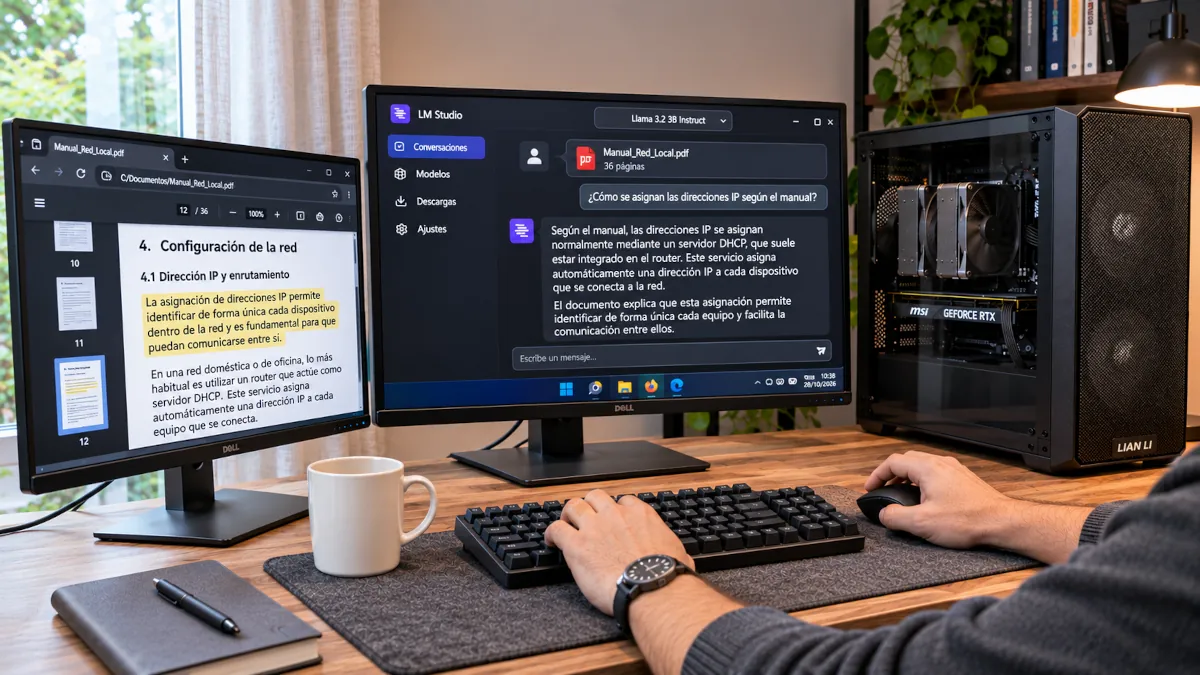
Una de las aplicaciones más útiles de la IA local es preguntar sobre tus propios archivos: contratos, manuales, apuntes o informes. La técnica se llama RAG: el programa trocea tus documentos, busca los fragmentos relevantes para cada pregunta y se los pasa al modelo como contexto.
- LM Studio permite adjuntar documentos directamente en la conversación.
- Open WebUI tiene bases de conocimiento donde puedes subir colecciones de documentos y consultarlas desde cualquier chat.
- AnythingLLM está pensado específicamente para esto y se conecta a Ollama o LM Studio.
Dos consejos: usa documentos con texto real, no escaneados como imagen, y pregunta de forma concreta. Y recuerda que el modelo puede equivocarse o inventar: para decisiones importantes, comprueba siempre la respuesta en el documento original.
Tu asistente de programación en local
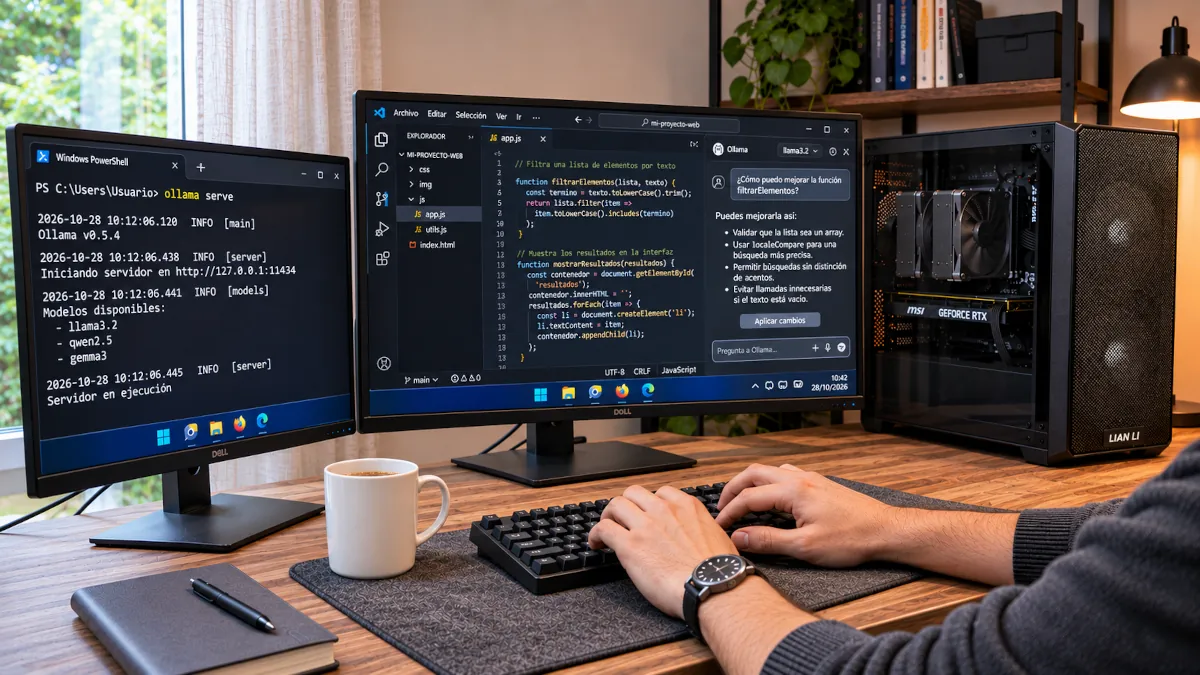
Si programas, puedes tener un asistente parecido a GitHub Copilot funcionando con un modelo local. Extensiones como Continue, para VS Code y los IDE de JetBrains, se conectan a Ollama o LM Studio y ofrecen chat sobre tu código y autocompletado. Editores como Zed, que comparamos en nuestra guía de VS Code, Zed y Neovim, también admiten modelos locales de serie.
La experiencia no es tan fluida como con los mejores servicios en la nube, que analizamos en nuestra guía de GitHub Copilot, pero tiene una ventaja enorme en empresas: el código nunca sale de tu equipo. Para autocompletar, usa un modelo pequeño y rápido; para el chat, el más grande que te quepa.
Y también imágenes
La IA local no se limita al texto. Herramientas como ComfyUI permiten generar imágenes con modelos abiertos como Stable Diffusion o Flux, y en ese terreno la memoria de vídeo vuelve a ser lo que más importa. Te explicamos todo el proceso en nuestra guía de instalación y configuración de Stable Diffusion. También puedes transcribir audio en local con los modelos Whisper, ideales para reuniones o entrevistas que no quieres subir a ningún servicio.
Privacidad, licencias y uso responsable
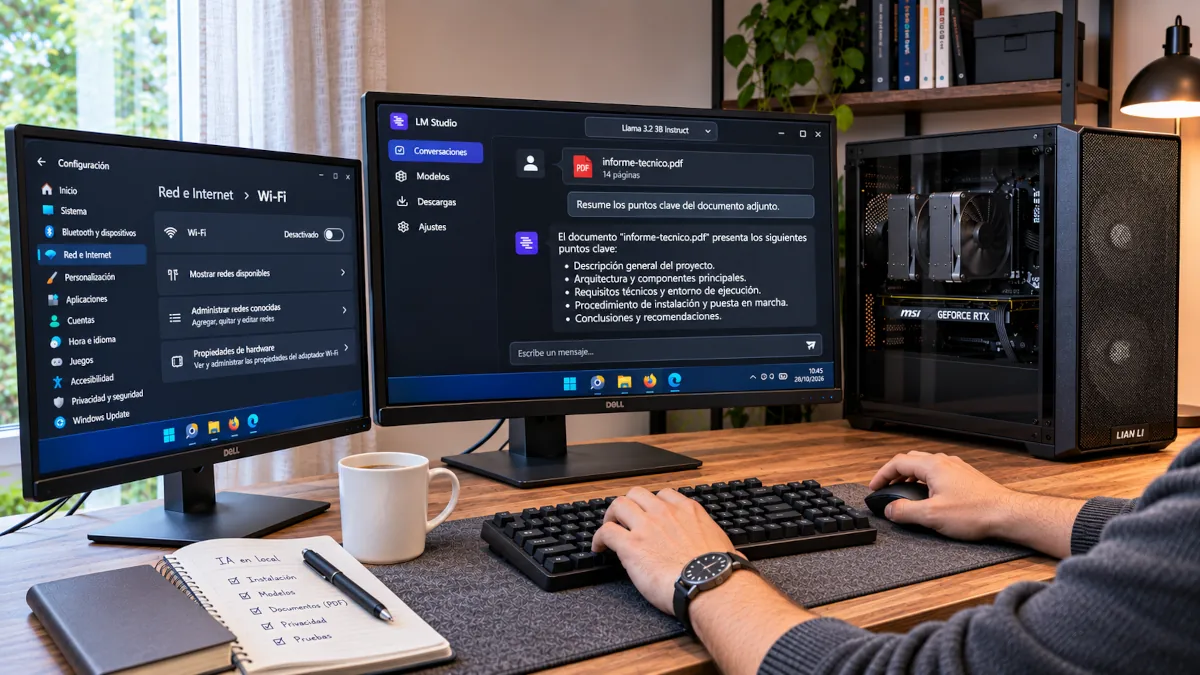
- Tus datos no salen de tu equipo: las conversaciones se procesan en local. Para un autónomo o una pyme que maneja datos de clientes, esto simplifica mucho el cumplimiento del RGPD frente a enviar esa información a un servicio externo.
- Revisa la licencia de cada modelo: Apache 2.0 o MIT permiten el uso comercial sin complicaciones; otras licencias tienen condiciones que conviene leer antes de usar el modelo en un producto.
- Descarga solo de fuentes fiables: la biblioteca de Ollama, el buscador de LM Studio o las cuentas oficiales de cada fabricante en Hugging Face.
- No te fíes a ciegas: los modelos locales se equivocan igual que los de la nube, y a veces más. Verifica datos, cifras y citas.
- Cuidado al exponer el servidor: si abres Ollama u Open WebUI a tu red o a internet, protégelo con contraseña y no lo dejes accesible desde fuera sin una VPN.
Problemas habituales y cómo resolverlos
| Problema | Causa | Solución |
|---|---|---|
| Va lentísimo | El modelo no cabe en la memoria de vídeo | Usa un modelo más pequeño o una cuantización menor |
| No usa la gráfica | Controladores antiguos o gráfica no detectada | Actualiza los controladores y revisa la descarga en GPU |
| Se queda sin memoria en conversaciones largas | El contexto ocupa memoria | Reduce la longitud de contexto o empieza un chat nuevo |
| Responde en inglés | Modelo flojo en español o sin instrucciones | Pídelo en el prompt de sistema o prueba otra familia |
| Inventa datos | Limitación propia del modelo | Dale el documento como contexto y verifica siempre |
Para medir el rendimiento, fíjate en los «tokens por segundo» que muestran las herramientas. Por encima de 15 o 20 la conversación resulta fluida; por debajo de 5 se hace pesada.
Preguntas frecuentes
¿Puedo usar IA en local sin tarjeta gráfica?
Sí, pero con modelos pequeños y más lentitud. Con 16 GB de RAM puedes mover modelos de 3 a 8 mil millones de parámetros solo con el procesador, a una velocidad suficiente para chatear. Para modelos más grandes o respuestas rápidas, una gráfica con mucha memoria marca la diferencia.
¿Un modelo local es tan bueno como ChatGPT?
Los mejores modelos que caben en un ordenador doméstico son muy capaces para redactar, resumir, traducir o programar, pero siguen por detrás de los modelos más avanzados de la nube en razonamiento complejo y conocimiento general. A cambio, son privados, gratuitos y funcionan sin conexión.
¿Ollama o LM Studio?
LM Studio si quieres una aplicación visual para descargar modelos y chatear sin tocar la terminal. Ollama si te sientes cómodo con la línea de comandos o quieres integrar la IA en otras aplicaciones, aunque también tiene ya su propia aplicación de escritorio. Ambos son gratuitos y se pueden usar a la vez.
¿Es legal usar estos modelos en el trabajo?
Depende de la licencia de cada modelo. Muchos, como Gemma 4, Qwen o gpt-oss, usan licencias permisivas como Apache 2.0 que permiten el uso comercial. Otros, como Llama 4, tienen licencias propias con condiciones, e incluso restricciones para empresas de la Unión Europea en sus versiones multimodales. Revisa siempre la licencia antes de usarlo en un producto.
¿Mis datos salen del ordenador?
No: el modelo se ejecuta en tu equipo y las conversaciones no se envían a ningún servidor. Las aplicaciones solo se conectan a internet para descargar modelos o comprobar actualizaciones. Por eso la IA local es una buena opción para documentos confidenciales o datos personales.
¿Cuánto ocupan los modelos?
Desde unos 2 GB los más pequeños hasta varias decenas de gigas los más grandes. Un modelo de unos 8 mil millones de parámetros cuantizado ocupa alrededor de 5 GB. Conviene tenerlos en un SSD rápido para que carguen en segundos.
Conclusión: una IA que es solo tuya
La IA en local ha pasado de experimento a herramienta práctica. Con LM Studio puedes estar chateando con un modelo en diez minutos; con Ollama, integrarlo en tus scripts, tu editor o tu propia interfaz web. Lo que necesitas no es tanto un ordenador carísimo como memoria suficiente para el modelo que quieres usar.
Empieza con un modelo pequeño, comprueba cómo responde a tus tareas reales y ve subiendo de tamaño si tu equipo lo permite. Y guarda la IA en la nube para lo que de verdad la necesita: así tendrás lo mejor de los dos mundos.