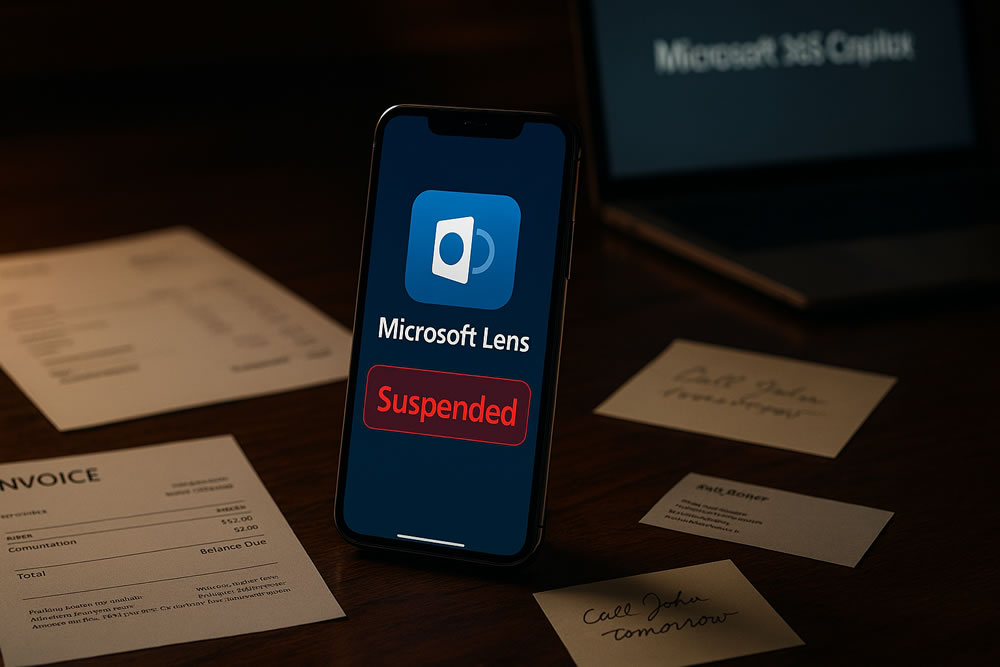
Pocas apps gratuitas de Microsoft tenían tan buena fama como Lens, la antigua Office Lens. Encuadraba el documento sola, corregía la perspectiva, reconocía el texto y lo mandaba a Word, OneNote o un PDF en segundos. Sin anuncios, sin marcas de agua y sin pedir suscripción.
Precisamente por eso, su retirada dejó a mucha gente sin su herramienta de cabecera para digitalizar facturas, contratos, apuntes o recibos. Si llegas aquí porque Lens ya no te deja escanear, la buena noticia es que hay alternativas gratuitas muy solventes, y alguna probablemente ya la tienes instalada en el móvil.
Qué pasó con Microsoft Lens y cuándo dejó de funcionar
Microsoft anunció en el verano de 2025 la retirada de Lens dentro de su estrategia de concentrar funciones en sus apps con inteligencia artificial. El calendario inicial preveía cerrar el escaneo a mediados de diciembre de 2025, pero la compañía lo retrasó sin hacer mucho ruido y lo actualizó en su página de soporte.

Las fechas definitivas de la retirada
9 de enero de 2026
Inicio de la retirada
Comienza el proceso en iOS y Android.
9 de febrero de 2026
Fuera de las tiendas
La app deja de tener soporte y desaparece de App Store y Google Play.
9 de marzo de 2026
Fin del escaneo
Ya no se pueden crear escaneos nuevos.
Después
Solo consulta
Los escaneos antiguos se pueden ver si la app sigue instalada y con la sesión iniciada.
En resumen: si tienes Lens instalada, a día de hoy solo te sirve para recuperar lo que escaneaste en su momento. Para escanear algo nuevo, necesitas otra app.
Cómo recuperar tus escaneos antiguos de Lens
Lo primero, antes de buscar sustituto: no desinstales Lens si no has sacado tus documentos. Lo que pasa con ellos depende de dónde los guardabas.
Pasos para no perder nada
- Escaneos guardados en OneDrive: siguen en tu OneDrive. Entra desde el navegador o la app de OneDrive y descárgalos si quieres una copia local.
- Escaneos solo en el móvil: abre Lens con la última cuenta que usaste, entra en tus escaneos y compártelos hacia una carpeta del teléfono, Google Drive, OneDrive o tu correo.
- Escaneos exportados a Word u OneNote: están dentro de esos documentos y libretas, no dependen de Lens.
- Antes de borrar la app: comprueba que puedes abrir todos los archivos exportados en otro dispositivo.

Si al exportarlos te encuentras con imágenes en lugar de PDF, o con archivos enormes, nuestro convertidor de formatos de imagen y el compresor de imágenes online te ayudan a dejarlos en un formato y un tamaño manejables.
Los sustitutos oficiales: OneDrive y Microsoft 365 Copilot
Microsoft dirige a los antiguos usuarios de Lens hacia dos apps propias. Ninguna es un reemplazo exacto.
Qué ofrece cada sustituto
Según lo anunciado por Microsoft, la app de Copilot no conserva algunas de las funciones más apreciadas de Lens, como el guardado directo en Word, OneNote o PowerPoint, el modo para tarjetas de visita o el Lector inmersivo. Si dependías de alguna de ellas, quizá te convenga más una app de terceros.

Las mejores alternativas a Microsoft Lens
Estas son las opciones que mejor cubren lo que hacía Lens, ordenadas de más a menos recomendables para el usuario medio.
1.Notas y Archivos de iPhone
Si tienes iPhone, ya tienes un escáner excelente sin instalar nada. Desde Notas o Archivos puedes escanear varias páginas, recortar, corregir la perspectiva y guardar en PDF. El texto escaneado se puede seleccionar y copiar gracias al reconocimiento de texto del sistema.
2.Google Drive
Suele venir preinstalado en Android y desde finales de 2023 también incluye escáner en iPhone. Detecta los bordes, sugiere el nombre del archivo a partir del contenido y guarda en PDF directamente en tu Drive. La opción más natural si ya trabajas con Google.
3.Adobe Scan
La alternativa más completa como app dedicada. Su reconocimiento de texto es de los mejores y genera PDF en los que se puede buscar y copiar. Algunas funciones avanzadas, como la edición del PDF, requieren suscripción a Acrobat, pero escanear con OCR es gratis.
4.OneDrive
La opción lógica si toda tu documentación ya está en OneDrive o usas Microsoft 365 en el trabajo. Escanea y guarda en la nube en un solo paso. Su gran pega es que no permite guardar el escaneo solo en el móvil.
5.Genius Scan
De una empresa francesa, con una interfaz muy limpia y un enfoque claro en la privacidad: los documentos se procesan en el propio teléfono. La versión gratuita escanea y exporta en PDF sin marcas de agua; la de pago añade OCR y sincronización.
6.OSS Document Scanner
Una app de código abierto, sin anuncios ni rastreadores, con detección de bordes y exportación a PDF. Ideal para quien valoraba que Lens fuera gratis y limpia, y no quiere depender de ninguna gran empresa.
7.Microsoft 365 Copilot
Útil si ya la usas para tus documentos de Office y quieres tenerlo todo en una app. Para quien solo quiere escanear, resulta más pesada y menos directa que las anteriores.
8.CamScanner
Es de las más descargadas y tiene muchas funciones, pero la versión gratuita añade marca de agua y muestra publicidad. En 2019 se detectó un módulo malicioso en su versión de Android, que la compañía eliminó después. Funciona, pero con documentos sensibles preferimos las opciones anteriores.

Si tienes un móvil Samsung, prueba también a enfocar un documento con la cámara: muchos modelos detectan el papel y ofrecen escanearlo directamente, sin abrir ninguna otra app.
Tabla comparativa de escáneres de documentos
Un resumen para elegir rápido. En el móvil, desliza la tabla en horizontal.
| App | Plataformas | OCR gratis | Dónde guarda | Ideal para |
|---|---|---|---|---|
| Notas y Archivos | iPhone y iPad | Sí | Móvil o iCloud | Usuarios de Apple |
| Google Drive | Android e iPhone | Sí | Google Drive | Usuarios de Google |
| Adobe Scan | Android e iPhone | Sí | Nube de Adobe | PDF con texto buscable |
| OneDrive | Android e iPhone | Limitado | Solo OneDrive | Usuarios de Microsoft 365 |
| Genius Scan | Android e iPhone | En la versión de pago | Móvil | Privacidad |
| OSS Document Scanner | Android e iPhone | Sí | Móvil | Código abierto sin anuncios |
| CamScanner | Android e iPhone | Limitado | Móvil o su nube | Muchas funciones |
Consejos para escanear mejor con el móvil
La app importa, pero la diferencia entre un escaneo legible y uno que no sirve para nada suele estar en cómo se hace la foto.
- Fondo oscuro y liso. Un papel blanco sobre una mesa oscura facilita que la app detecte los bordes sin errores.
- Luz uniforme, sin flash. La luz natural lateral evita reflejos y sombras del propio móvil sobre el papel.
- Móvil paralelo al documento. Cuanto menos tenga que corregir la perspectiva, más nítido queda el texto.
- Revisa el OCR antes de archivar. Busca una palabra del documento dentro del PDF: si no la encuentra, el reconocimiento ha fallado.
- Nombra los archivos con fecha y concepto. «AAAA-MM-factura-luz.pdf» se encuentra en segundos; «Scan_0043.pdf», no.
Si escaneas a menudo, un soporte de móvil para escanear documentos te ahorra muchos escaneos torcidos. Y para volúmenes grandes, como el archivo de facturas de un autónomo, compensa un escáner de documentos portátil a doble cara.
Una vez tengas el texto escaneado, la IA puede hacer el resto: resumirlo, extraer datos a una tabla o traducirlo. Lo explicamos en nuestra guía de trucos avanzados de ChatGPT, y si trabajas con contratos o informes largos, en nuestra selección de herramientas de IA gratuitas para profesionales encontrarás opciones como NotebookLM. Para pasar los PDF a otros formatos, repasa las herramientas de conversión de formatos online.
Privacidad: cuidado con lo que escaneas
Un escáner de documentos maneja información muy delicada: DNI, nóminas, contratos, recetas médicas. Antes de elegir app, conviene saber si procesa los documentos en el móvil o los sube a sus servidores.
Con el DNI y documentos oficiales: usa preferiblemente el escáner integrado del sistema o apps de empresas conocidas, guarda el archivo en una carpeta protegida y, cuando lo envíes, añade una marca de agua del tipo «Copia para [destinatario] - [fecha]». Así, si se filtra, no podrá reutilizarse fácilmente para otro trámite.
Si quieres saber más sobre cómo proteger tus datos personales en internet, tienes nuestra guía de ciberseguridad y protección de la identidad digital.
Preguntas frecuentes sobre Microsoft Lens y sus alternativas
¿Microsoft Lens sigue funcionando?
No para escanear. Microsoft retiró la app de las tiendas el 9 de febrero de 2026 y desde el 9 de marzo de 2026 no permite crear escaneos nuevos. Si la tienes instalada, solo sirve para consultar los escaneos antiguos, siempre que mantengas la sesión iniciada con la última cuenta que usaste.
¿Cómo recupero mis escaneos de Microsoft Lens?
Si guardabas los escaneos en OneDrive, siguen en tu OneDrive. Si estaban solo en el móvil, abre Lens mientras siga instalada, entra en tus escaneos y compártelos uno a uno hacia una carpeta del móvil, Google Drive, OneDrive o tu correo. No desinstales la app hasta haberlos exportado todos.
¿Cuál es la mejor alternativa gratuita a Microsoft Lens?
Depende de tu ecosistema. Si usas Microsoft, la app de OneDrive incluye escáner y es la alternativa oficial. En iPhone, el escáner de Notas y Archivos es gratuito y no necesita instalar nada. En Android, Google Drive. Si quieres la app más completa con OCR, Adobe Scan; y si buscas privacidad, Genius Scan u OSS Document Scanner.
¿Puedo escanear documentos sin instalar ninguna app?
En iPhone sí: las apps Notas y Archivos incluyen un escáner de documentos con detección de bordes. En Android, Google Drive suele venir preinstalada y tiene escáner, y muchos móviles, como los Samsung, permiten escanear documentos directamente desde la cámara.
¿Es seguro escanear el DNI con una app gratuita?
Conviene tener cuidado. Usa preferiblemente el escáner integrado del sistema o apps de empresas conocidas que procesen la imagen en el propio móvil, guarda el archivo en un lugar protegido y, cuando lo envíes, añade una marca de agua indicando para qué es la copia. Evita apps desconocidas que suben los documentos a sus servidores.
Conclusión: Lens se fue, pero escanear sigue siendo gratis
La retirada de Microsoft Lens fastidió a mucha gente, pero no te deja sin opciones. Para la mayoría, la mejor alternativa es la que ya viene con el móvil: Notas en iPhone, Google Drive en Android. Si necesitas un buen OCR, Adobe Scan; si te preocupa la privacidad, Genius Scan u OSS Document Scanner; y si vives en el ecosistema de Microsoft, OneDrive.

La lección de fondo sirve para cualquier herramienta gratuita: guarda tus documentos en formatos estándar como el PDF y en un lugar que controles. Así, cuando una app desaparece, cambias de herramienta y sigues con lo tuyo.