Los discos, claro que fallan. No es ni mucho menos una posibilidad remota, es una certeza que ocurre en cualquier momento: cualquier disco duro o SSD acabará estropeándose algún día, y lo hará, por supuesto, sin avisar. A eso súmale la posibilidad de una caida del portátil, el móvil que se te olvida en un taxi, el archivo importante que borras sin querer o, por ejemplo, ese valioso correo con un adjunto que cifra todo tu ordenador.
Pero la buena noticia es que protegerte es más fácil y barato de lo que parece. No hace falta ser un informático ni tener que gastar mucho dinero: con un disco externo, las herramientas que ya incluyen Windows y macOS, y algo de la nube, puedes tener un sistema automático que trabaja el solo. Lo más importante es hacerlo bien, porque una copia de seguridad mal planteada da una falsa sensación de seguridad que es casi peor que no tener ninguna.
Primero, lo que no es una copia de seguridad
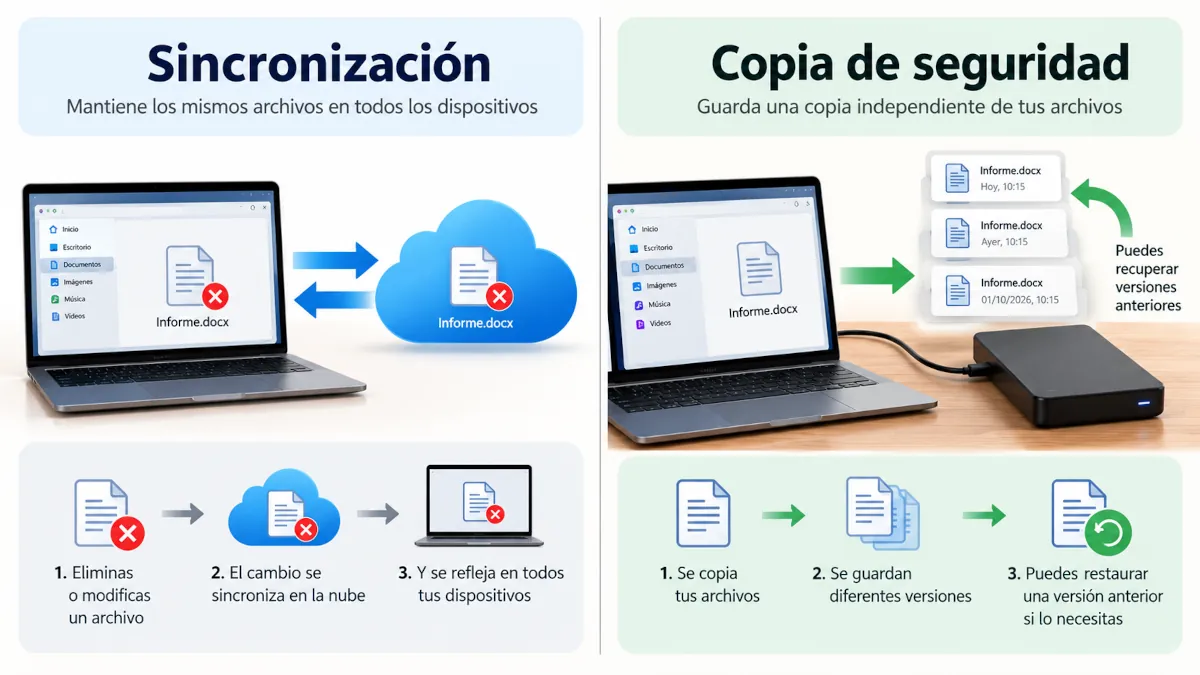
Muchas personas creen que están protegidas y no lo están. Tres confusiones muy habituales:
- La nube sincronizada: OneDrive, Google Drive, iCloud Drive o Dropbox mantienen la misma carpeta en todos tus dispositivos. Si borras un archivo concreto, el mismo se borra en todas partes de la nube; si un virus lo cifra, se sube a la nube cifrado. Por supuesto, tienen papelera y un historial de versiones durante un tiempo, lo que en ocasiones salva de muchos sustos, pero no son una copia independiente.
- El segundo disco en RAID: un RAID 1 copia todo en dos discos a la vez y te protege de una posible avería del disco, pero no de un borrado, un virus o un robo, porque los dos discos cambian a la vez.
- Copiar a otra carpeta del mismo disco: si el disco se avería, consigo se lleva el original y la copia.
Una copia de seguridad de verdad es totalmente independiente (un fallo en el original no la afecta para nada), tiene distintas versiones (puedes volver, por ejemplo, al archivo de la semana pasada) y se puede restaurar (lo has comprobado).
La regla 3-2-1, explicada muy claramente
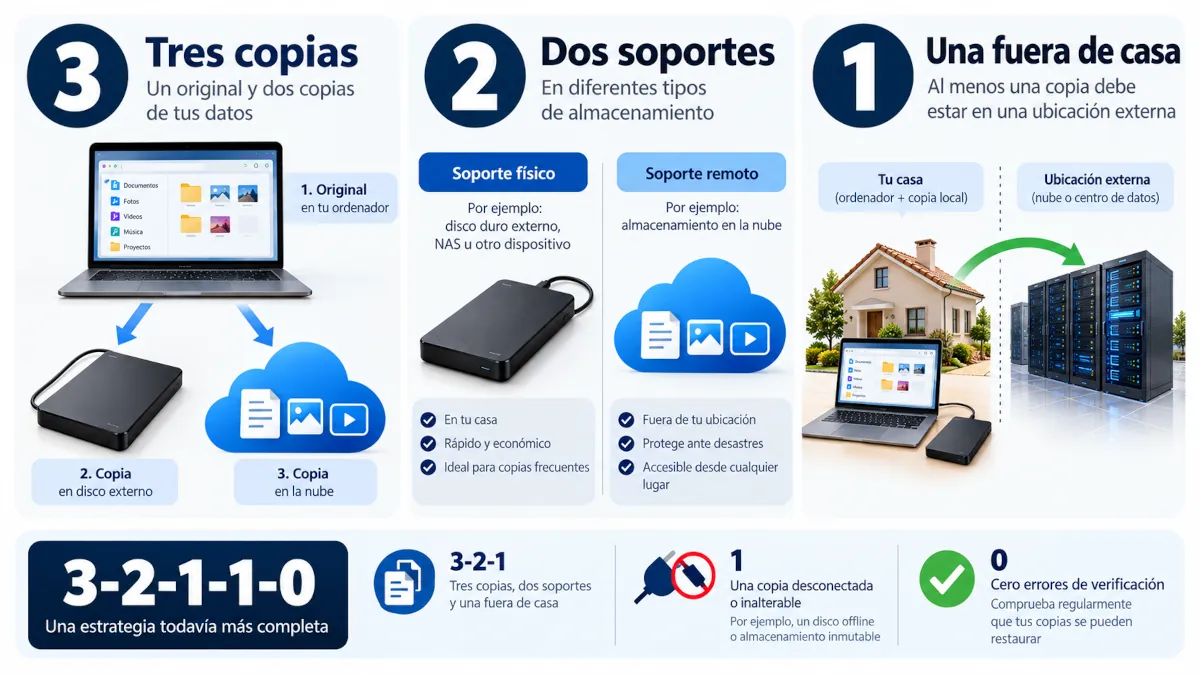
Es el estándar de los profesionales desde hace décadas, y se resume en tres números:
Tres copias, dos soportes para las copias, y una de las copias fuera
3 copias
El original más dos copias
Así, si una falla, todavía te queda otra.
2 soportes
Por ejemplo, un disco externo y la nube
Con ello, el mismo problema no afecta a los dos soportes a la vez.
1 fuera de casa
En la nube o en otro sitio
Esto te protege de robos, posibles incendios e inundaciones.
Aquí está la versión más moderna
3-2-1-1-0
Una copia desconectada o inalterable y cero errores al comprobarla.
En resumen: tus archivos en el ordenador, una copia automática en un disco externo o un NAS, y otra en un servicio de copias en la nube. Esa combinación cubre prácticamente cualquier desastre.
Qué archivos copiar y cada cuánto tiempo
No todo merece el mismo trato. Windows o las aplicaciones se pueden reinstalar; tus fotos o tus archivos importantes, no.
| Qué | Importancia | Frecuencia recomendada |
|---|---|---|
| Documentos de trabajo y estudios | Máxima | Cada hora o cada día, automática |
| Fotos y vídeos personales | Máxima, son irrepetibles | Al importarlos y cada semana |
| Contraseñas y claves de dos pasos | Máxima | Cada vez que se cambian |
| Correo electrónico | Alta si usas un programa local | Semanal |
| Configuraciones y proyectos de programación | Media o alta | Diaria, o con Git en cada cambio |
| Sistema completo (imagen del disco) | Media: ahorra tiempo al reinstalar | Mensual y antes de cambios importantes |
| Películas, música descargada, juegos | Baja: se pueden recuperar | Opcional |
Si programas, el código merece su propio sistema: un repositorio remoto es en sí mismo igual a una copia fuera de casa. Te lo explicamos perfectamente en nuestro tutorial de Git y GitHub.
Copias de seguridad en Windows
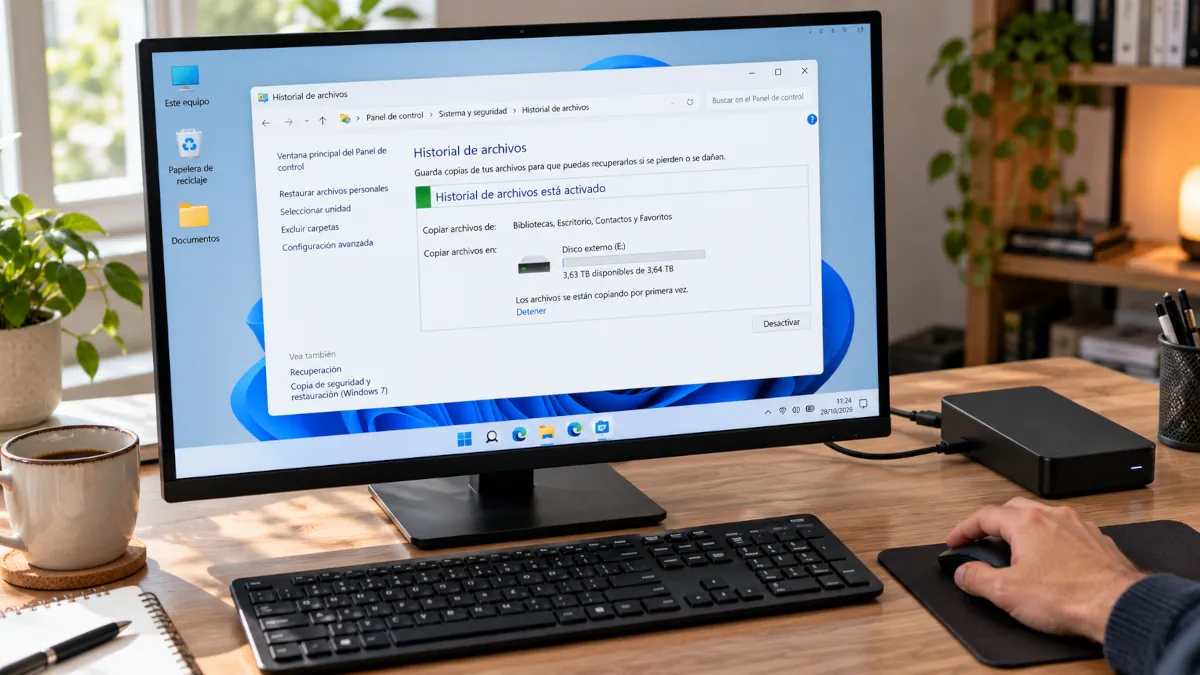
Windows trae varias herramientas, y conviene saber qué hace cada una porque los nombres a veces nos llevan a confusión:
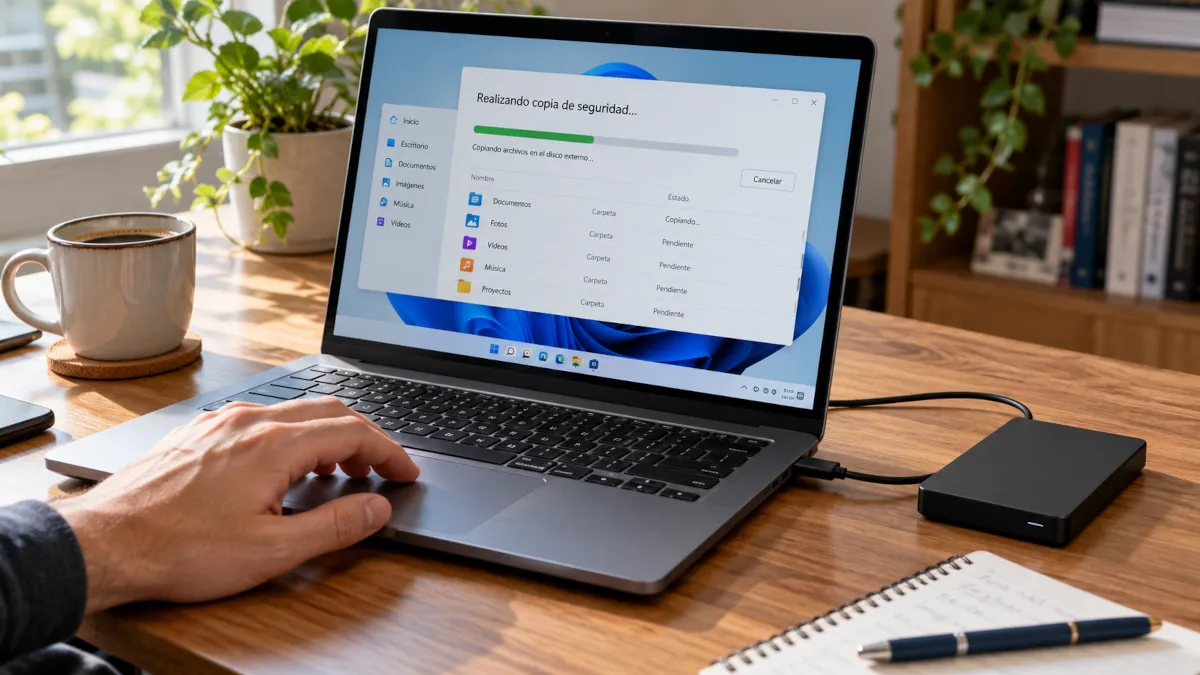
- Historial de archivos: es la mejor opción que trae integrada para tus documentos. Copia automáticamente tus carpetas a un disco externo o a una unidad de red cada hora, guardando las versiones antiguas. Se activa desde el Panel de control, en «Historial de archivos», eligiendo el disco al que queremos se guarde.
- Aplicación Copia de seguridad de Windows: guarda en OneDrive tus carpetas, aplicaciones y configuración que le digamos, y es muy cómoda para, por ejemplo, pasar a un PC nuevo. Pero depende de la sincronización con OneDrive y del espacio de tu cuenta, así que tómala como un complemento, no como única copia.
- Imagen del sistema: es la herramienta clásica "Copia de seguridad y restauración (Windows 7)" y que todavía existe, pero Microsoft ya no la actualiza. Para una imagen completa del disco, que te permite recuperar el equipo tal cual estaba, es mejor un programa más específico.
| Programa | Precio | Para qué |
|---|---|---|
| Veeam Agent for Microsoft Windows Free | Gratis | Imagen completa o por carpetas, con programación y restauración desde un pendrive |
| Hasleo Backup Suite Free | Gratis | Imágenes de disco y clonado, muy sencillo de usar |
| Rescuezilla | Gratis y de código abierto | Imágenes de disco desde un pendrive de arranque, sin tener que instalar nada en Windows |
| Acronis True Image | De pago | Todo en uno incluyéndo la nube y protección frente a ransomware |
Si usabas Macrium Reflect Free, ten en cuenta que su versión gratuita ya no recibe actualizaciones. Si es verdad que funciona, pero es buen momento para pasarte a una de las posibles alternativas. Y si acabas de estrenar equipo, una imagen completa recién instalado y configurado te ahorrará horas y horas si algún día tienes que empezar desde cero; si el PC te lo vas a montar tú, tienes todo el proceso en nuestra guía de cómo montar un PC paso a paso.
Copias de seguridad en Mac: Time Machine
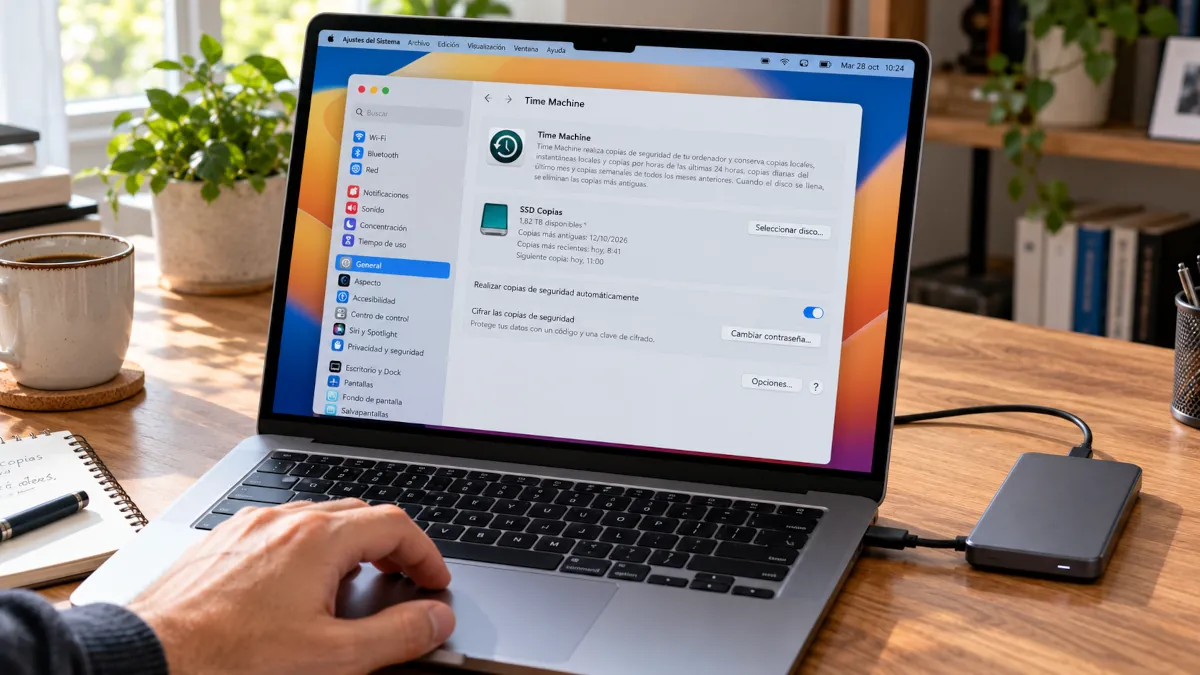
En Mac lo tienes mucho más fácil. Time Machine viene integrado, es automático y funciona realmente muy bien:
- Conecta un disco externo de al menos el doble de capacidad que los datos que tengas en tu Mac.
- Abre Ajustes del Sistema, entra en General y después en Time Machine, y añade el disco.
- Marca la opción de cifrar la copia y guarda la contraseña en un lugar seguro.
A partir de ahí, Time Machine hace copias cada hora mientras el disco esté conectado, guarda copias diarias del último mes y semanales de los meses anteriores, y borra las más antiguas cuando se llena. También puede copiar a un NAS compatible por la red, lo que evita tener que acordarse de enchufar el disco.
El móvil, WhatsApp y las fotos
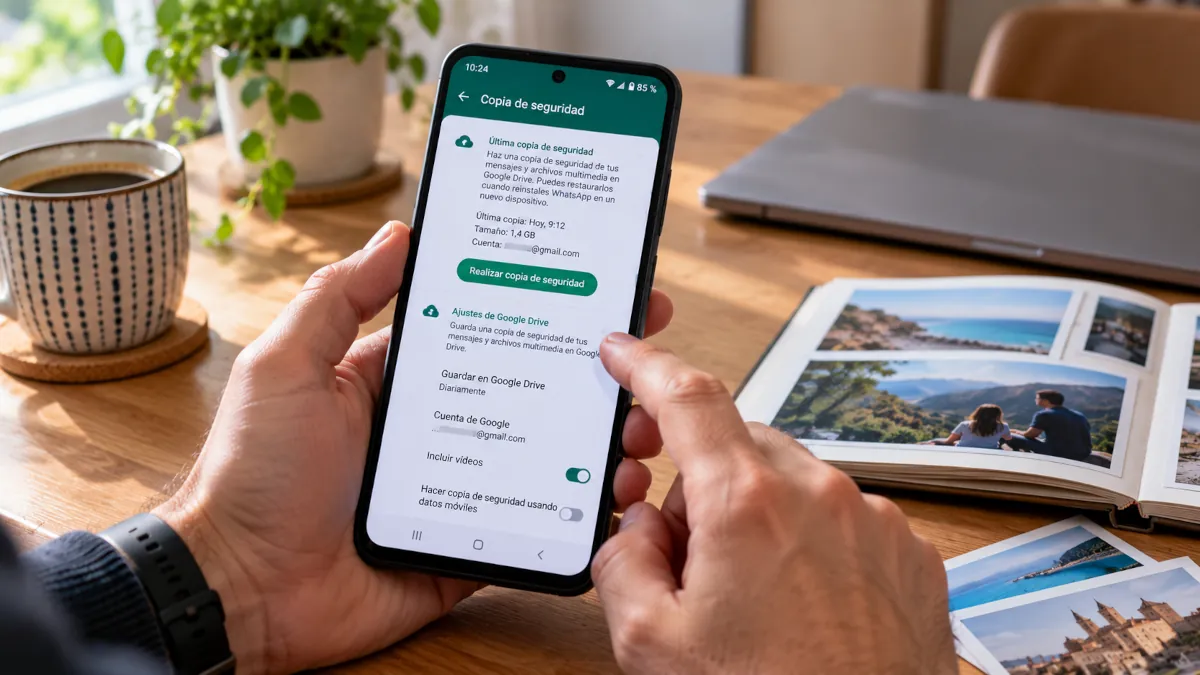
El móvil es probablemente donde más fotos importantes tienes, y es el dispositivo que más fácil se pierde o se rompe.
- Android: activa la copia de seguridad de Google en Ajustes, dentro del apartado de Google. Guarda aplicaciones, ajustes, contactos y mensajes en tu cuenta.
- iPhone: activa la copia en iCloud desde Ajustes, tocando tu nombre. Si no quieres pagar por más espacio, también puedes hacer copias completas en un ordenador con Finder en Mac o con la aplicación Dispositivos Apple en Windows.
- WhatsApp: su copia se activa dentro de la propia aplicación, en Ajustes, Chats, Copia de seguridad. En Android se guarda en tu cuenta de Google y ocupa espacio de tu almacenamiento; en iPhone, en iCloud. Incluye los vídeos solo si lo marcas.
- Fotos: Google Fotos o Fotos de iCloud suben automáticamente todo lo que haces. Cuidado: ambas se sincronizan, así que borrar una foto en el móvil, automáticamente la borra también en la nube. Una o dos veces al año, descarga una copia completa y guárdala en tu disco externo o tu NAS.
El espacio gratuito de Google y de Apple se puede quedar corto enseguida. Así que si tienes muchas fotos, compara el precio de ampliar el almacenamiento con la posibilidad de tener tu propia copia en casa.
El NAS: tu propia nube en casa
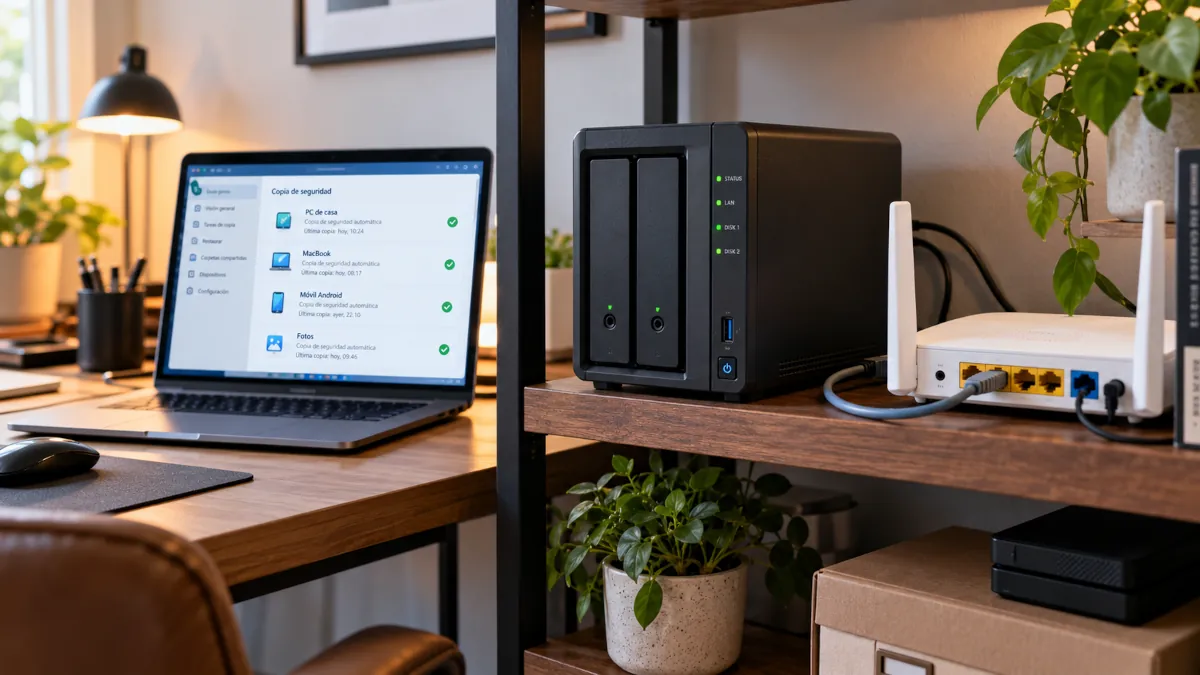
Un NAS es un pequeño ordenador con discos que se queda conectado al router y al que todos los equipos de casa hacen sus copias por la red interna, sin cables ni posibles olvidos. Marcas como Synology o QNAP los venden listos para usar, con aplicaciones específicas para hacer copias de los ordenadores, subir las fotos del móvil automáticamente y enviar a la nube una copia del propio NAS.
- Dos discos en espejo (RAID 1) para que una avería de disco no te deje sin tus datos. Recuerda que eso no sustituye a la copia fuera de casa.
- Instantáneas: muchos NAS guardan «fotografías» del estado de las carpetas que no se pueden modificar desde los ordenadores. Son una defensa excelente contra el ransomware.
- Una alternativa barata: una Raspberry Pi con un disco externo puede hacer de NAS sencillo. Te explicamos cómo en nuestra guía de Raspberry Pi como servidor casero.
Además, puedes ver opciones en Amazon de NAS de dos bahías. Si prefieres empezar por algo más sencillo, un disco duro externo de 4 TB es el punto de partida con mejor relación capacidad y precio. Para copias rápidas y para llevar encima, comparamos los mejores en nuestra guía de discos SSD externos para backups.
La copia fuera de casa: servicios en la nube
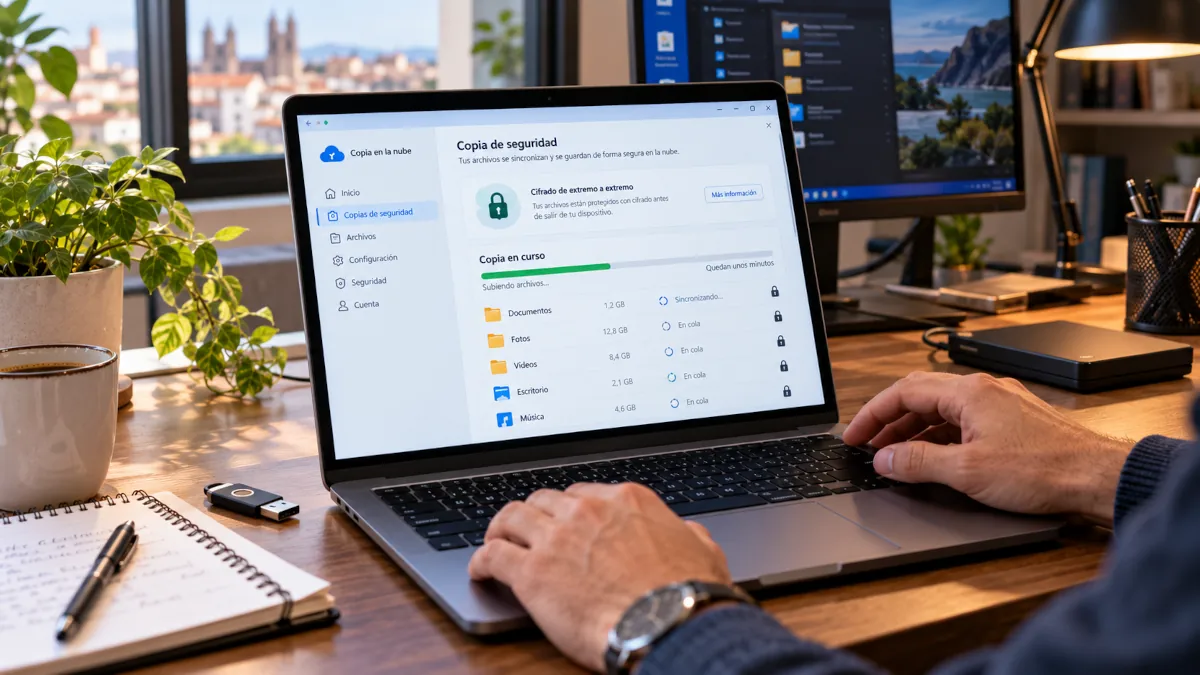
Para la copia externa de la regla 3-2-1, lo más práctico es un servicio de copias en la nube. La primera subida puede tardar días si tienes muchos datos: depende de tu velocidad de subida, que puedes medir con nuestro test de velocidad. A diferencia de la sincronización, estos servicios guardan versiones y no borran nada solo porque lo borres en tu ordenador.
| Servicio | Modelo | Lo mejor |
|---|---|---|
| Backblaze Personal Backup | Cuota fija por ordenador | Espacio ilimitado para un equipo y muy sencillo |
| IDrive | Cuota por espacio | Varios ordenadores y móviles en una sola cuenta |
| Proton Drive | Gratis con poco espacio o de pago | Cifrado de extremo a extremo, empresa europea |
| Copia del NAS a la nube | Según el proveedor elegido | Un único envío para toda la casa |
Fíjate en dos cosas al elegir: cuánto tiempo guardan las versiones antiguas y si puedes usar una clave de cifrado propia, de forma que ni el proveedor pueda ver tus archivos. Si eliges esa opción, guarda la clave en un gestor de contraseñas: si la pierdes, nadie podrá recuperar tus datos. Para crear una robusta tienes nuestro generador de contraseñas seguras.
Copias a prueba de ransomware
El ransomware cifra tus archivos y te pide luego un rescate. Los más dañinos buscan también las copias de seguridad que encuentran conectadas, para que no tengas escapatoria. Para que tu copia sobreviva:
- Desconecta el disco externo cuando no esté copiando, o ten un segundo disco que solo conectes una vez al mes.
- Usa versiones: si un archivo se cifra, podrás volver a la versión de antes del ataque.
- Aprovecha las instantáneas inalterables del NAS o los servicios de nube que no permiten borrar versiones desde tu ordenador.
- Protege las cuentas: activa la verificación en dos pasos en la nube y en el NAS. De poco sirve una copia que el atacante puede borrar con tu contraseña.
La copia es la última línea de defensa; las primeras, como contraseñas robustas y verificación en dos pasos, las tienes en nuestra guía de protección de la identidad digital.
Restaurar: la parte que nadie prueba
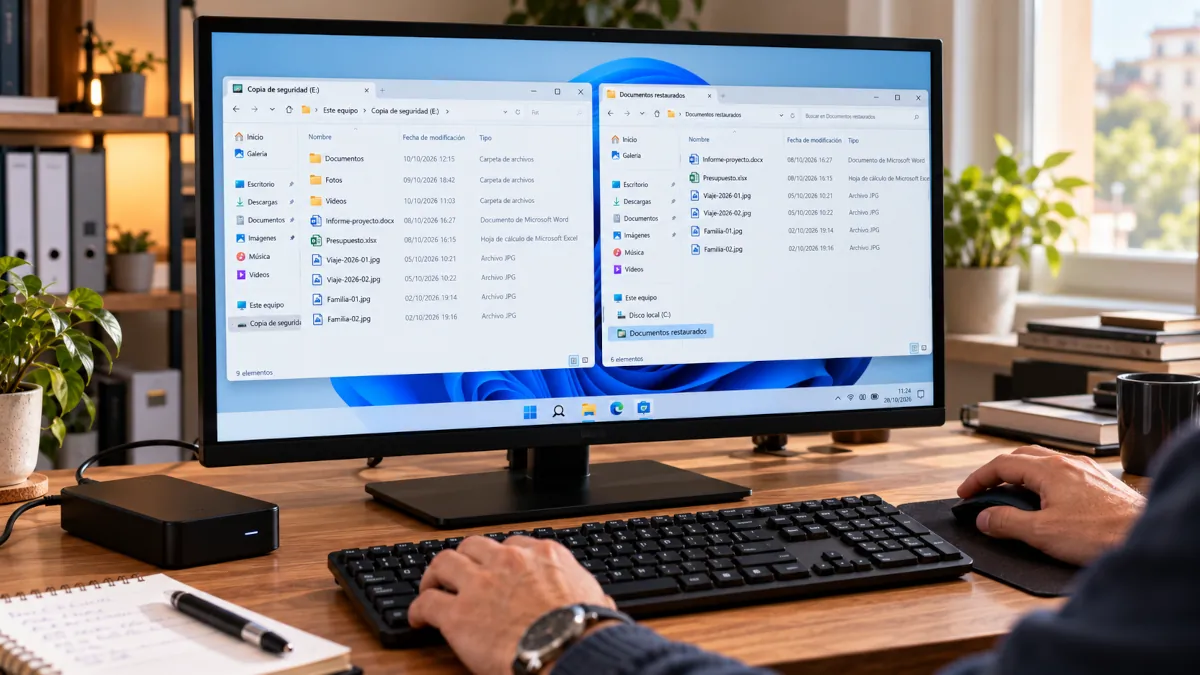
Una copia que nunca has restaurado es una suposición. Los fallos aparecen casi siempre en el peor momento: la copia llevaba meses parada, faltaba una carpeta o nadie recuerda la contraseña de cifrado.
- Cada mes: recupera un archivo al azar de cada copia y comprueba que se abre.
- Revisa la fecha de la última copia. Si no es reciente, algo ha dejado de funcionar.
- Una vez al año: haz un simulacro completo. Restaura una carpeta grande en otro equipo o en un disco vacío, como si el original hubiera desaparecido.
- Para archivos críticos, compara la huella digital del original y de la copia con nuestro generador de hash: si coinciden, la copia es idéntica.
- Ten a mano el pendrive de recuperación del programa de imágenes de disco. Sin él, no podrás restaurar un equipo que no arranca.
Un plan concreto que puedes montar hoy mismo
Si quieres dejarlo resuelto en una tarde, este es el sistema que recomendamos para la mayoría de hogares y pequeños negocios:
Plan de copias en cinco pasos
- Ordena: junta tus archivos importantes en las carpetas de usuario (Documentos, Imágenes, Escritorio). Lo que está desperdigado por el disco es lo que se queda fuera de la copia.
- Copia local automática: un disco externo con Historial de archivos en Windows o Time Machine en Mac, o un NAS si tienes varios equipos.
- Copia fuera de casa: un servicio de copias en la nube con versiones y, a poder ser, cifrado con una clave propia.
- El móvil: copia de Google o iCloud activada, fotos subiéndose solas y una descarga completa de las fotos al disco cada pocos meses.
- Pon una alarma mensual en el calendario para restaurar un archivo de prueba y revisar que todo sigue funcionando perfectamente.
Con esto cumples la regla 3-2-1, tienes versiones para deshacer posibles errores y estás razonablemente protegido frente al ransomware.
Los errores más comunes
| Error | Consecuencia | Solución |
|---|---|---|
| Copias manuales | Se olvidan a las pocas semanas | Automatízalas siempre |
| Disco externo siempre en el mismo sitio que el ordenador | Un robo o un incendio se llevan las dos cosas a la vez | Añade una copia en la nube o en otra casa |
| Confiar solo en la sincronización | Los borrados y el ransomware llegan a la nube | Usa un servicio con versiones |
| Perder la clave de cifrado | Copia perfecta e imposible de abrir | Guárdala en un gestor de contraseñas y en papel |
| Discos muy viejos | Fallan cuando más los necesitas | Renuévalos cada cinco años aproximadamente |
| No probar nunca la restauración | Descubres el fallo el día del desastre | Prueba mensual de un archivo |
Preguntas frecuentes
¿Tener mis archivos en OneDrive o Google Drive es una copia de seguridad?
No del todo. Estos servicios sincronizan: si borras un archivo o un virus lo cifra en tu ordenador, el cambio pasa también a la nube. Tienen papelera e historial de versiones durante un tiempo limitado, lo que ayuda, pero no sustituyen a una copia independiente.
¿Qué es la regla 3-2-1?
Tener tres copias de tus datos (el original y dos copias), en al menos dos soportes distintos, y una de ellas fuera de casa. Así, ni una avería, ni un robo, ni un incendio acaban con todos tus archivos a la vez.
¿Cada cuánto tiempo hay que hacer copia de seguridad?
Depende de cuánto trabajo estés dispuesto a perder. Para documentos en uso, lo ideal es una copia automática cada hora o cada día. Para fotos y archivos que cambian poco, una vez a la semana basta. La clave es que sea automática: las copias manuales acaban olvidándose.
¿Es mejor un disco duro o un SSD para copias de seguridad?
Para copias grandes en casa, un disco duro externo ofrece mucha más capacidad por euro invertido. Un SSD externo es más rápido, más resistente a golpes y mejor para llevarlo encima. Pero, ninguno dura para siempre: conviene renovarlos cada cinco años aproximadamente.
¿Una copia de seguridad me protege del ransomware?
Solo si el ransomware no puede alcanzarla. Un disco que está siempre conectado puede acabar cifrado junto al resto del equipo. Por eso conviene tener una copia desconectada o en un servicio con versiones que no se puedan borrar desde tu ordenador.
¿Cómo sé que mi copia de seguridad funciona?
Restaurando algo de vez en cuando. Una vez al mes, recupera un archivo al azar de la copia y comprueba que se abre bien. Una copia que nunca has probado a restaurar es solo una esperanza.
Conclusión: la mejor copia es la que no depende de ti
Una buena estrategia de copias no es complicada ni cara: un disco o un NAS en casa, un servicio en la nube y la costumbre de comprobar de vez en cuando que todo funciona. Lo que marca la diferencia es que sea automática, que tenga versiones y que al menos una copia esté fuera del alcance de un robo, un incendio o un virus.
Por todo ello, dedica una tarde a montarla. El día que se rompa el disco o te desaparezca el móvil, te darás cuenta que habrá sido la mejor inversión de tiempo que hayas hecho nunca.