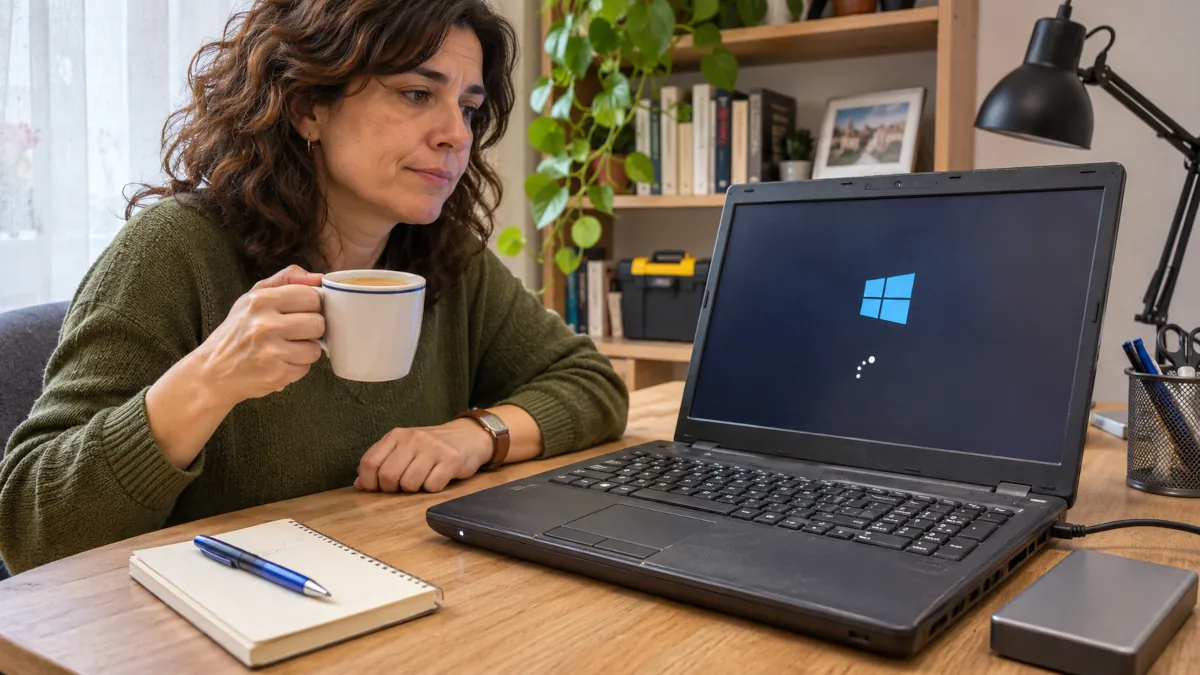
Le das al botón de encendido, te vas a la cocina a preparar un café y, cuando vuelves con la taza en la mano, el portátil sigue con el circulito girando. Abres el navegador y tarda. Abres un documento y tarda. Y en algún momento piensas lo mismo que casi todo el mundo: «este trasto ya no da más de sí».
Pues probablemente sí da. Un portátil de seis u ocho años no está viejo por definición: lo que suele pasar es que arrastra años de programas que se abren solos, un disco lleno a reventar o una pieza concreta que se ha quedado corta. Y muchas de esas cosas se arreglan gratis en una tarde.
Y si después de intentarlo resulta que ya no sirve para tu día a día, todavía le quedan muchas vidas por delante en casa. Vamos por orden, de lo más fácil a lo más ambicioso.
Primero, averigua qué le pasa (dos minutos)
Antes de tocar nada, conviene saber dónde está el atasco. En Windows, pulsa Ctrl + Mayús + Esc para abrir el Administrador de tareas y entra en la pestaña Rendimiento. Ahí verás todo lo que necesitas:
Lo que tienes que mirar
| Dónde | Qué indica | Qué hacer |
|---|---|---|
| Disco | Si pone HDD, es un disco duro mecánico. Si se queda al 100 % mucho rato, ahí está el cuello de botella. | Primeros auxilios y, si puedes, un SSD |
| Memoria | La cantidad total de RAM y cuánta usas. Con 4 GB o menos, Windows va muy justo. | Cerrar programas, sistema ligero o ampliar |
| Procesador | Si está al 100 % sin hacer nada, algo está trabajando a escondidas. | Revisar programas de inicio |
| Espacio libre | En el Explorador, mira la unidad C:. Con menos del 10 % libre, todo se ralentiza. | Liberar espacio |
Para entender lo del disco con una imagen: el disco duro mecánico es como un tocadiscos, con un brazo que tiene que moverse a buscar cada dato sobre un plato que gira. Un SSD es como un cajón de memoria sin piezas móviles, donde todo está a mano al instante. Por eso, en un portátil viejo, el disco suele ser el culpable número uno.
Primeros auxilios gratuitos que puedes hacer hoy
Estas tres curas no cuestan nada y, en muchos casos, son suficientes para que el portátil vuelva a ser llevadero.
Quita los programas que se abren solos
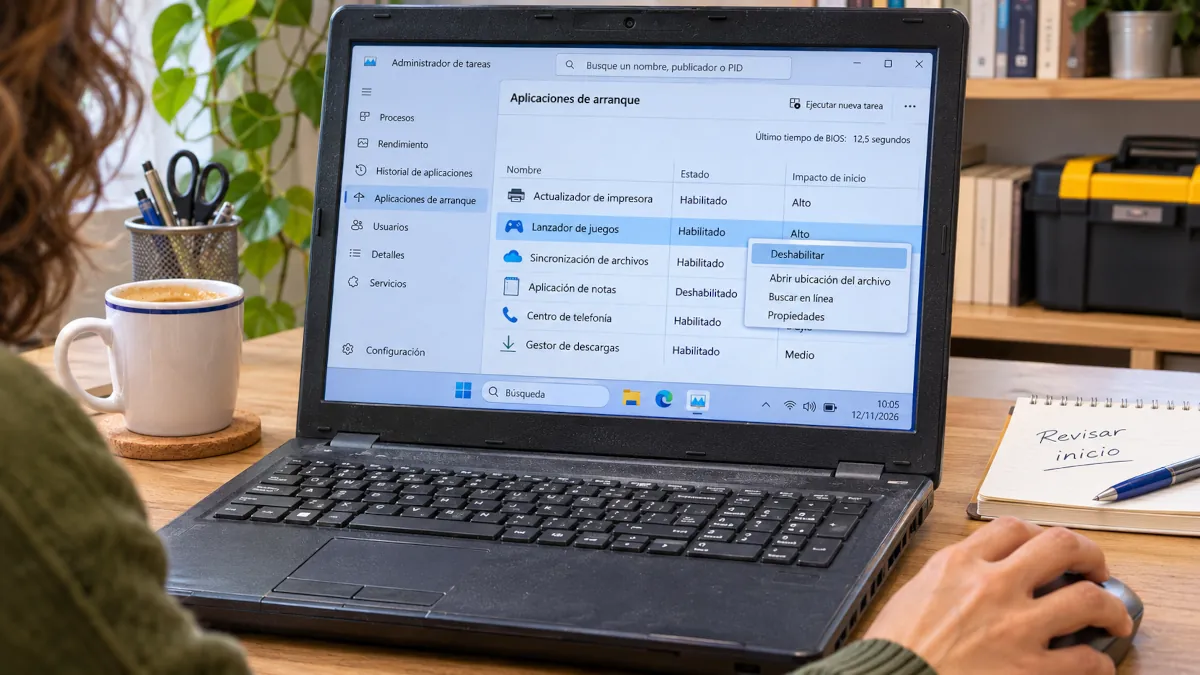
Cada programa que arranca con Windows se queda ocupando memoria aunque no lo uses: el actualizador de la impresora, el lanzador de juegos, la nube que ya no usas. En el Administrador de tareas, pestaña Aplicaciones de arranque, verás la lista con su impacto.
- Haz clic derecho y elige Deshabilitar en todo lo que no necesites nada más encender.
- Deja el antivirus y los controladores de sonido, pantalla o panel táctil.
- No se borra nada: si echas algo de menos, lo vuelves a habilitar.
Aprovecha también para desinstalar desde Configuración › Aplicaciones todo lo que no reconozcas o no uses, como versiones de prueba que vinieron con el portátil.
Deshincha el disco
Un disco casi lleno obliga al sistema a trabajar con calzador. Recupera espacio así:
- Activa el Sensor de almacenamiento en Configuración › Sistema › Almacenamiento, que borra solo los archivos temporales y vacía la papelera.
- En ese mismo apartado, entra en Recomendaciones de limpieza: te enseña archivos grandes, descargas antiguas y programas que llevas meses sin abrir.
- Mueve las fotos y los vídeos, que son lo que más ocupa, a un disco externo o a la nube.
Si ese disco externo te va a servir de copia de seguridad, sigue nuestra guía para hacer copias de seguridad bien hechas: tus fotos no deberían vivir en un solo sitio.
Restablécelo y empieza de cero
Si después de lo anterior sigue pesado, la medida más eficaz es reinstalar Windows. Suena a cosa de informáticos, pero hoy son cuatro clics: Configuración › Sistema › Recuperación › Restablecer este PC.
- Mantener mis archivos conserva tus documentos y quita los programas.
- Quitar todo lo deja como recién comprado.
- Elige Descarga en la nube si te lo ofrece: instala una copia limpia y actualizada.
Haz antes una copia de lo importante, por si acaso. Y apunta qué programas usas para volver a instalarlos.
La mejora que más se nota: un SSD (y cuándo compensa)
Si el diagnóstico dijo HDD, cambiar ese disco por un SSD es lo que más vida le da a un portátil viejo. El arranque pasa de varios minutos a unos segundos, y los programas se abren casi al momento. Es, con diferencia, el cambio que más se nota por euro invertido.
La mayoría de portátiles con disco mecánico usan discos de 2,5 pulgadas con conexión SATA, así que necesitas un SSD de ese mismo formato. Muchos modelos tienen una tapa atrás que se abre con un destornillador pequeño; en otros hay que quitar toda la base. Busca en YouTube tu modelo exacto más la palabra SSD y verás si es fácil.
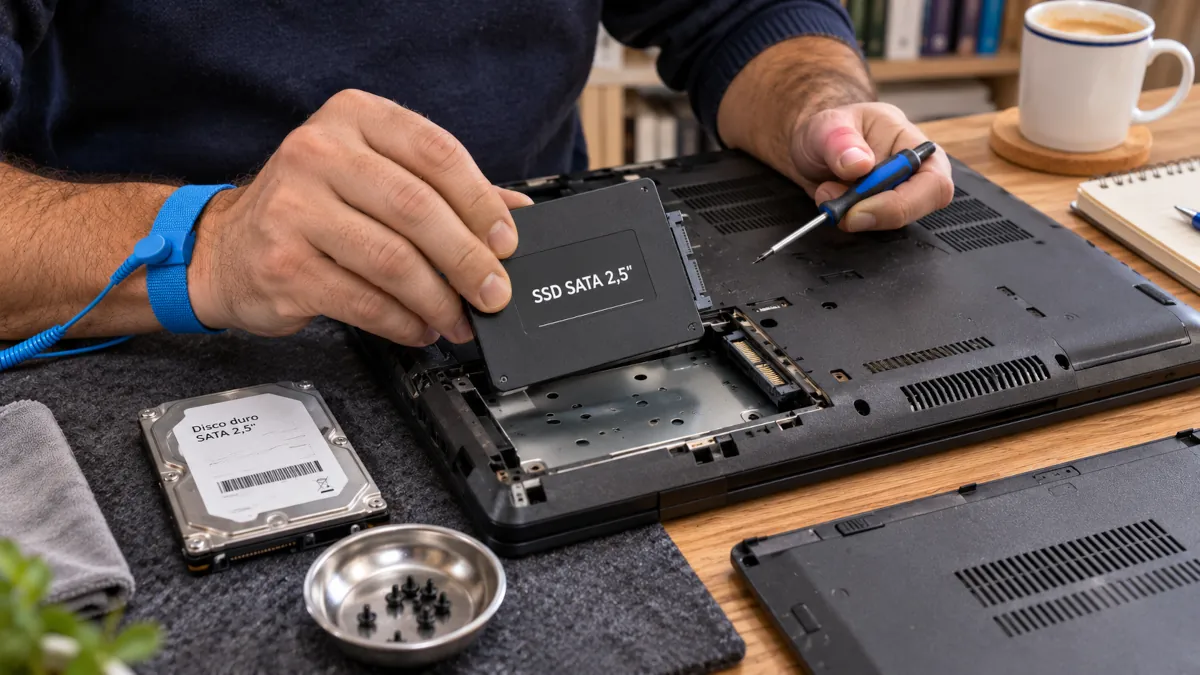
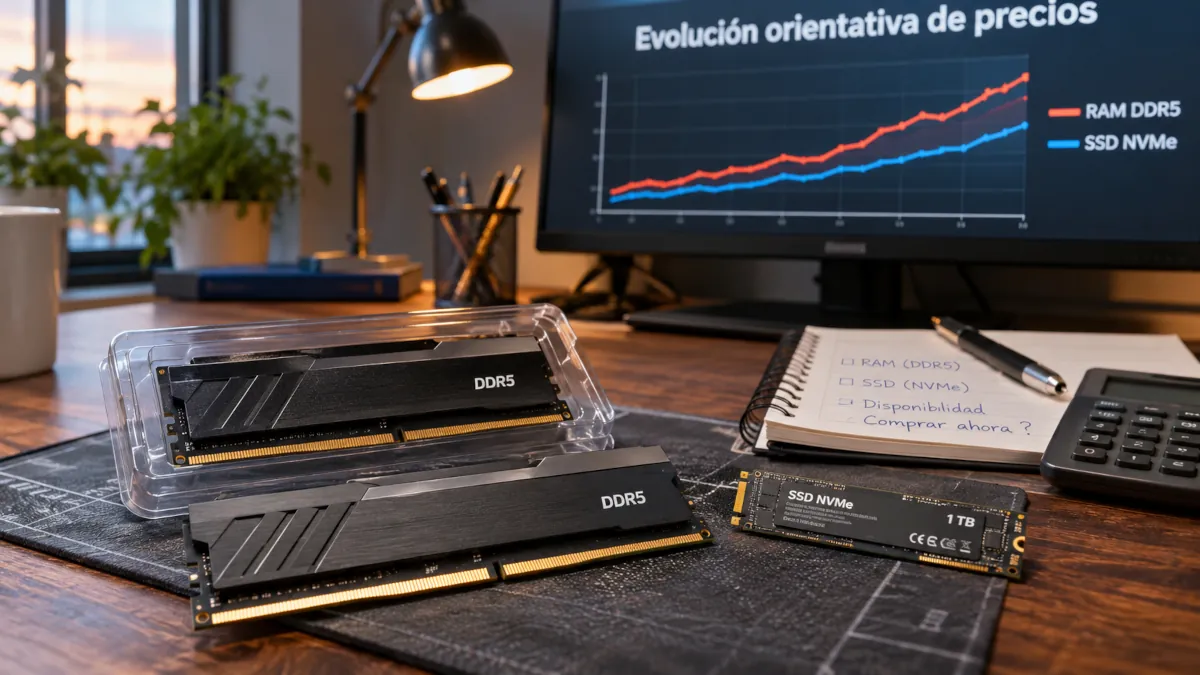
Ahora la parte incómoda: los precios. La fiebre de la inteligencia artificial está acaparando la producción mundial de memoria, y tanto los SSD como la RAM cuestan bastante más que hace un año. Te lo explicamos a fondo en por qué la RAM y los SSD están tan caros. Estos son los precios orientativos en tiendas españolas a principios de noviembre:
Precios orientativos en tiendas españolas a principios de noviembre. Cambian casi cada semana.
Con esas cifras, la cuenta cambia. Algunas pistas para decidir:
- No necesitas mucha capacidad. Para Windows y lo básico bastan 240 o 256 GB, que salen bastante más baratos. Lo pesado puede ir a un disco externo.
- Mira en tu casa antes de comprar. Un SSD de un equipo que ya no usas, o el de otro portátil roto, puede valer.
- La memoria de segunda mano es una buena opción. Es de las piezas que menos se estropean con el uso, y hay módulos sueltos a buen precio en webs de segunda mano.
- Comprueba que se puede ampliar. Muchos portátiles finos llevan la memoria soldada a la placa. Si no tiene ranura libre, olvídate de ampliarla.
- Pon un límite. Si entre SSD y memoria te vas a más de 150 euros, plantéate si no te compensa más un equipo reacondicionado o dar el salto a un sistema ligero, que es gratis.
Cuando Windows ya no puede más: sistemas ligeros y gratis
El sistema operativo es, por decirlo de forma sencilla, el encargado de la casa: el programa que organiza todo lo demás. Windows es un encargado muy completo, pero también muy exigente. Hay otros mucho más frugales que convierten un portátil desesperante en uno ágil, y no cuestan nada.
Linux Mint
Parece mucho un Windows de toda la vida: barra abajo, menú de inicio y ventanas. Trae ya instalados un navegador, una suite ofimática compatible con archivos de Office y un reproductor. Su versión con escritorio Xfce está pensada justo para equipos con pocos recursos.
Ideal si quieres un ordenador de verdad, con programas instalados.
ChromeOS Flex
Es el sistema de los Chromebook de Google, preparado para instalarlo en PC antiguos. Todo pasa por el navegador Chrome y tu cuenta de Google, se actualiza solo y apenas necesita mantenimiento. Pide 4 GB de RAM y 16 GB de almacenamiento.
Ideal para navegar, ver series, correo y ofimática en la nube.
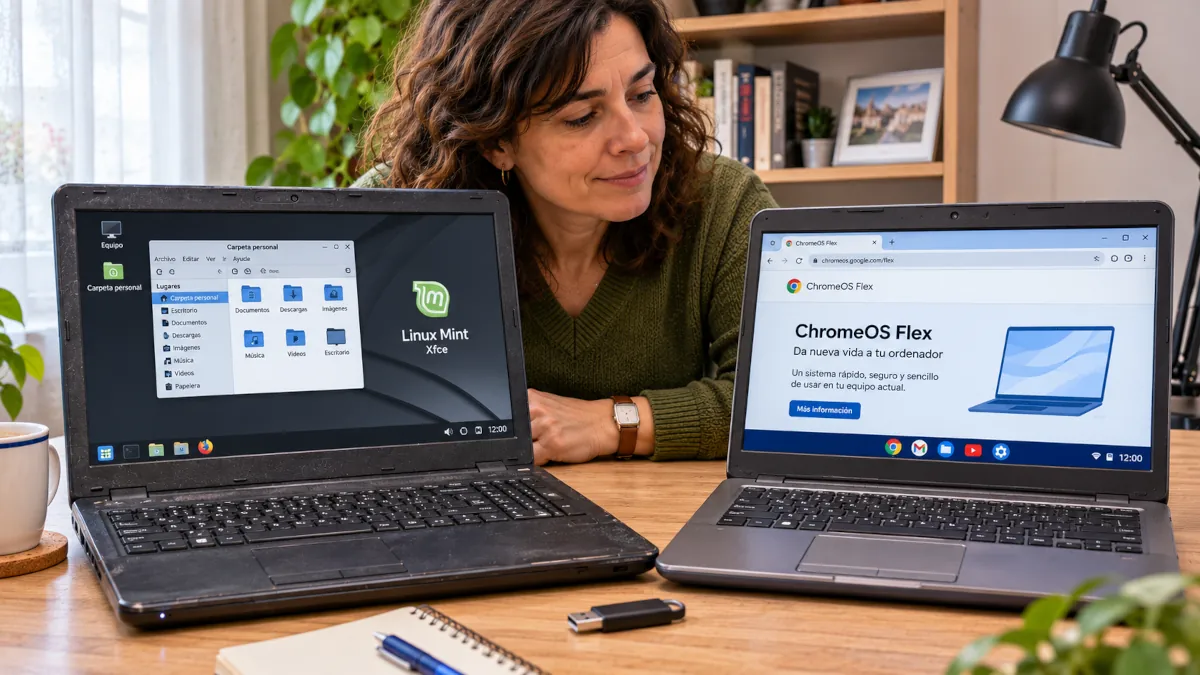
Lo mejor de los dos es que puedes probarlos sin instalar nada. Copias el sistema en un pendrive, arrancas el portátil desde él y lo usas un rato. Si te convence, lo instalas; si no, quitas el pendrive y tu Windows sigue ahí como estaba.
Y hay un motivo más para planteártelo: si tu portátil tiene Windows 10 y no puede pasar a Windows 11, sus actualizaciones de seguridad tienen fecha de caducidad. Te contamos las opciones con calma en qué hacer si tu PC sigue con Windows 10.
Diez usos para darle una segunda vida
Puede que, aun acelerado, ya no te sirva como ordenador principal. Si enciende y funciona, tienes un pequeño tesoro en casa. Te dejamos diez ideas, cada una con su nivel de dificultad para que elijas por dónde empezar.

Centro multimedia para la tele
Conéctalo al televisor con un cable HDMI y tendrás una smart TV improvisada: Netflix, YouTube o tus vídeos desde el navegador. Con Kodi o Plex puedes organizar tus películas, música y fotos como en una plataforma.
Nivel: muy fácilEquipo de música para el salón
Conéctalo a unos altavoces o a la vieja minicadena por cable o Bluetooth y déjalo dedicado a Spotify, la radio por internet o tus CD si aún tiene lector.
Nivel: muy fácilAgenda familiar en la cocina
Abre un calendario compartido de Google a pantalla completa y déjalo en un sitio visible: médicos, extraescolares, cumpleaños y turnos de todos de un vistazo.
Nivel: fácilOrdenador para los peques
Con Linux Mint o ChromeOS Flex y una cuenta infantil con control parental, es un equipo perfecto para que aprendan a escribir, hacer deberes o jugar a juegos educativos sin tocar el tuyo.
Nivel: fácilSegunda pantalla para teletrabajar
Úsalo como monitor extra sin cables: en Windows 11, la función Proyectar en este equipo recibe la imagen de tu ordenador principal, y aplicaciones gratuitas como spacedesk hacen lo mismo. El correo en una pantalla y el trabajo en otra.
Nivel: fácilConsola retro
Con un sistema como Batocera, que arranca desde un pendrive, y un mando USB barato, tendrás una máquina de juegos clásicos de Super Nintendo, Mega Drive o PlayStation. Usa copias de juegos que tengas en propiedad.
Nivel: medio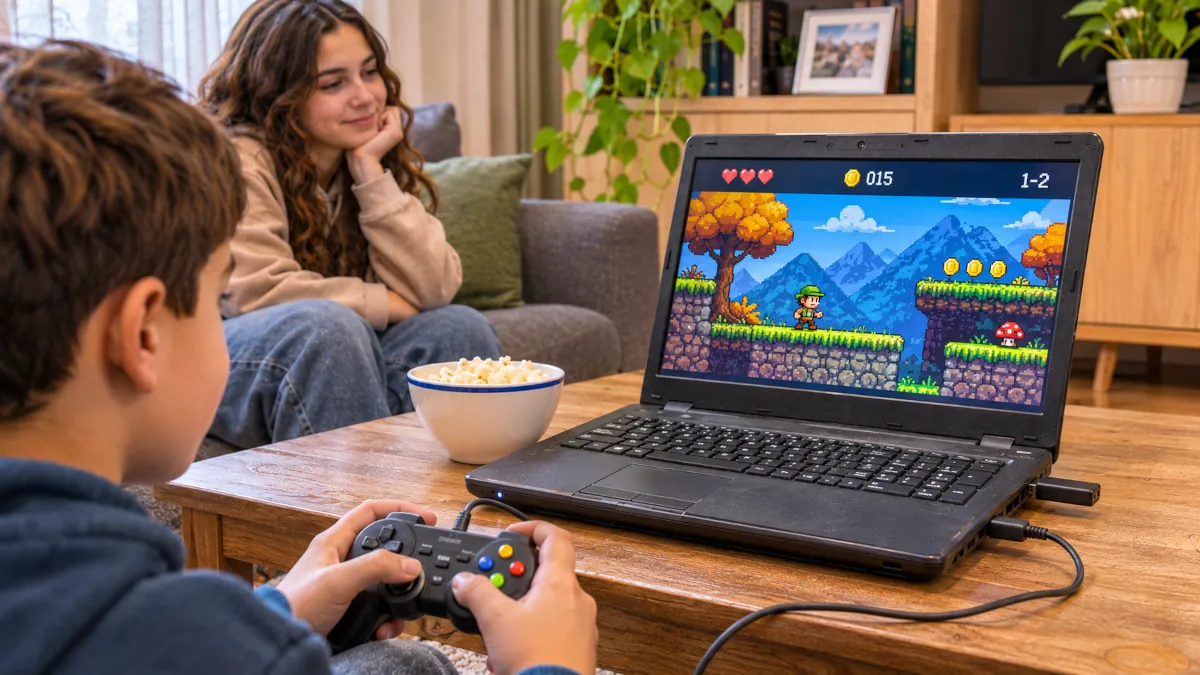
Tu propia nube en casa
Convertido en NAS (un disco duro compartido para toda la casa), guarda las fotos y documentos de la familia y te deja acceder a ellos desde el móvil o cualquier ordenador. Basta con compartir carpetas o, si te animas, instalar OpenMediaVault.
Nivel: medioDescargas sin cargar tu PC
Déjalo de noche con las descargas grandes: actualizaciones, juegos que has comprado, copias de seguridad en la nube o archivos pesados. Tu ordenador principal queda libre y en silencio.
Nivel: medioCerebro de tu casa inteligente
Con Home Assistant puedes controlar desde un solo panel las bombillas, enchufes y sensores de distintas marcas y crear automatizaciones. Si tienes domótica, mira nuestra selección de dispositivos inteligentes.
Nivel: avanzadoAyudar a la ciencia
Con BOINC, un programa de la Universidad de Berkeley, el portátil presta su potencia a proyectos de investigación médica o astronómica mientras está encendido sin hacer nada.
Nivel: fácil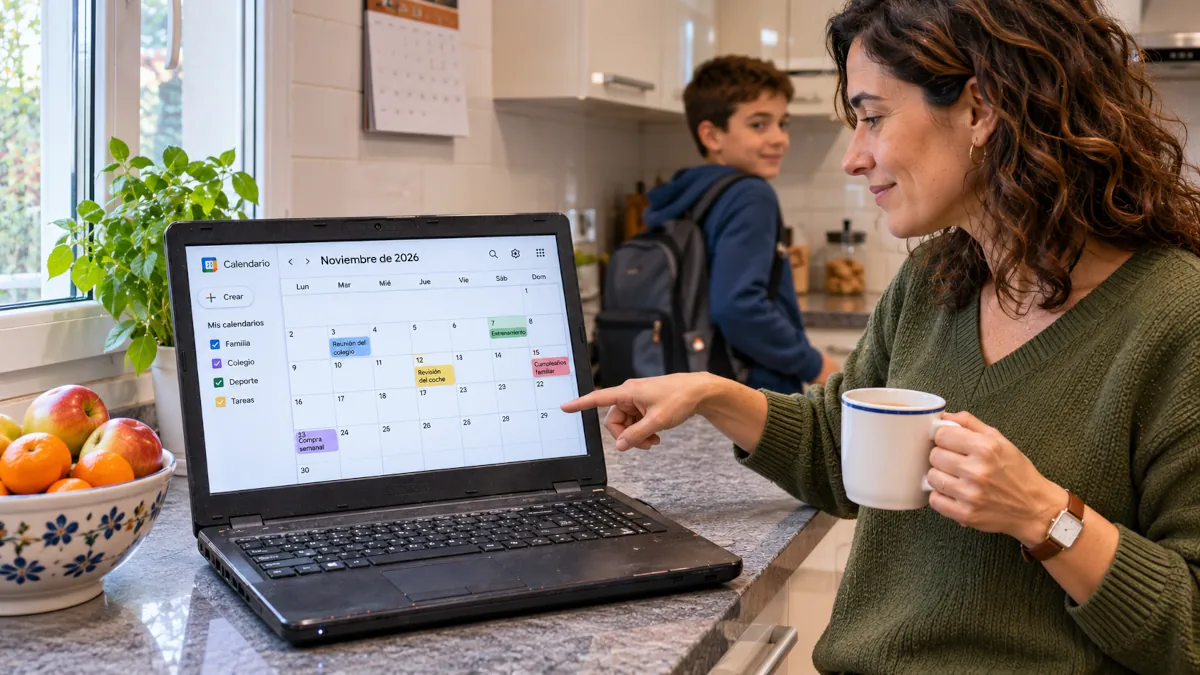
Si decides deshacerte de él: bórralo bien y dale buen destino
A veces la respuesta honesta es que no lo vas a usar. Perfecto, pero antes de que salga de casa tienes que dejarlo limpio. Tu portátil guarda contraseñas, fotos, documentos del banco y sesiones abiertas de medio internet.
- Copia lo que quieras conservar en un disco externo o en la nube y comprueba que se abre bien.
- Cierra sesión en todo: navegador, correo, redes sociales, Microsoft, Google y servicios como Netflix o Spotify, que guardan el equipo en su lista de dispositivos.
- Desvincúlalo de tu cuenta. Desde la web de tu cuenta de Microsoft puedes quitarlo de tus dispositivos.
- Bórralo a fondo con Restablecer este PC › Quitar todo y, en la configuración adicional, activa Limpiar datos. Tarda varias horas en un disco mecánico, pero así lo borrado no se puede recuperar con programas sencillos.
- Deja que el siguiente dueño lo configure desde cero, con su propia cuenta.
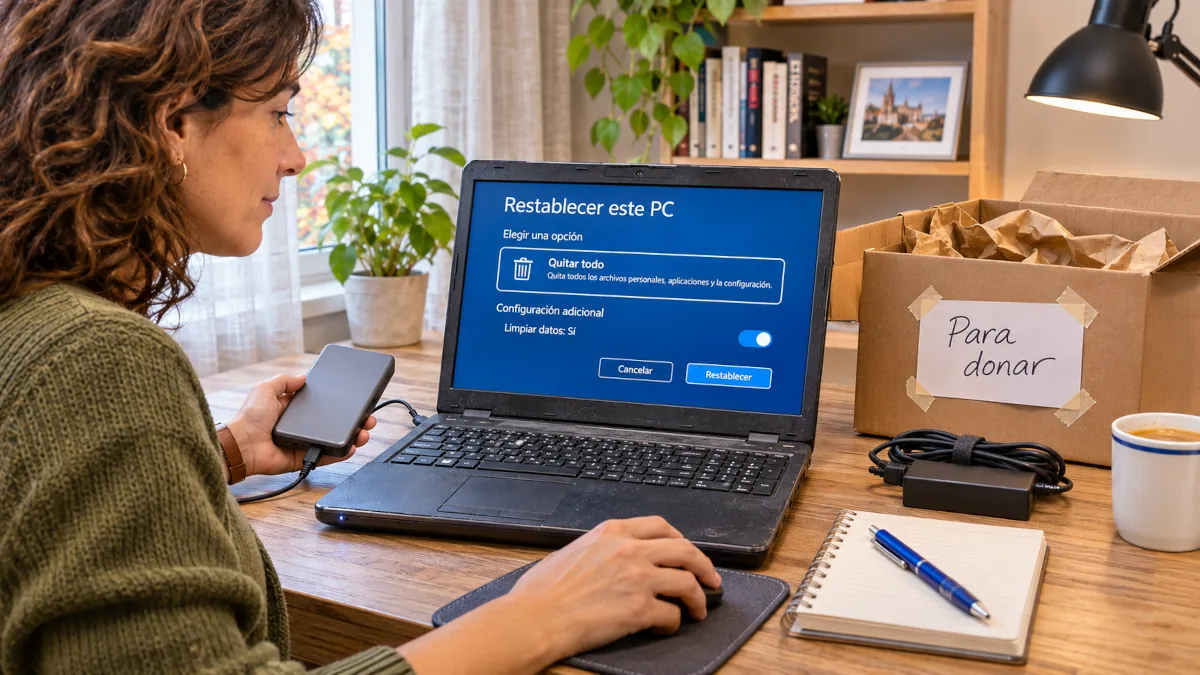
Con el portátil ya limpio, tienes tres buenos destinos:
- Donarlo. Proyectos como Labdoo recogen portátiles, los revisan con voluntarios y los envían a escuelas que los necesitan. Muchos ayuntamientos y ONG de tu zona también aceptan equipos que funcionen.
- Venderlo o regalarlo. Aunque te parezca viejo, puede ser el primer ordenador de un estudiante o de alguien que solo quiere navegar.
- Reciclarlo. Si está roto, llévalo al punto limpio de tu municipio. Y si compras uno nuevo, la tienda está obligada a recoger el viejo al entregarte el nuevo; y en las de más de 400 metros cuadrados hay un punto de recogida gratuito, como recuerda la OCU. Nunca a la basura: tiene materiales contaminantes y otros que se pueden recuperar.
Preguntas frecuentes
¿Por qué mi portátil va tan lento si antes iba bien?
Lo más habitual es que tenga demasiados programas que se abren al encender, el disco casi lleno o un disco duro mecánico que se ha quedado corto para los programas actuales. También influyen el polvo en las rejillas, que provoca que el procesador baje su velocidad al calentarse, y tener poca memoria RAM.
¿Cómo sé si mi portátil tiene disco duro o SSD?
Abre el Administrador de tareas con Ctrl + Mayús + Esc y entra en la pestaña Rendimiento. Debajo de la palabra Disco verás si pone HDD, que es un disco mecánico, o SSD.
¿Compensa cambiar el disco duro de un portátil viejo por un SSD?
Si tiene un disco mecánico, es la mejora que más se nota: el arranque pasa de minutos a segundos. Con los precios actuales, un SSD SATA de 500 GB ronda los 70 a 90 euros; si quieres gastar menos, una capacidad de 240 o 256 GB es suficiente, o puedes aprovechar uno que ya tengas.
¿Qué sistema operativo ligero pongo en un portátil viejo?
Linux Mint, sobre todo su versión con escritorio Xfce, si quieres un ordenador parecido a Windows con programas instalados. ChromeOS Flex, si solo lo vas a usar para navegar, ver series y trabajar en la nube. Los dos son gratuitos y se pueden probar desde un pendrive sin instalar nada.
¿Qué puedo hacer con un portátil viejo que ya no uso?
Puedes convertirlo en centro multimedia para la tele, equipo de música, agenda familiar, ordenador para niños, segunda pantalla, consola retro, nube casera, centro de descargas, panel de domótica con Home Assistant o donarlo a la ciencia con BOINC.
¿Cómo borro mi portátil antes de donarlo o venderlo?
Haz una copia de tus archivos, cierra sesión en todos los servicios y desvincúlalo de tu cuenta de Microsoft. Después usa Restablecer este PC con la opción Quitar todo y activa Limpiar datos, para que lo borrado no se pueda recuperar fácilmente.
Este fin de semana, rescátalo del cajón
La mayoría de portátiles que acaban en un cajón no están muertos: están cansados. Una tarde de limpieza, un sistema más ligero o, si el bolsillo lo permite, un SSD pueden devolverle años de uso. Y si ya no te sirve a ti, puede ser la tele inteligente del salón, la agenda de la cocina o el primer ordenador de alguien.
Así que este fin de semana sácalo, enchúfalo y empieza por el diagnóstico de dos minutos. Lo peor que puede pasar es que acabe en el punto limpio. Lo mejor, que te ahorres unos cuantos cientos de euros y un aparato más en la basura.