Durante años, decir Kodi era casi lo mismo que decir Palantir. Instalabas el reproductor, añadías aquel repositorio que te había pasado un amigo y tenías películas, series y fútbol en la tele. Hasta que un día dejó de funcionar.
Muchos se quedaron ahí y desinstalaron Kodi pensando que ya no servía para nada. Es un error: Kodi sigue siendo un centro multimedia magnífico para organizar tu propia colección, ver canales de televisión en abierto, YouTube o tu servidor de casa en la pantalla grande. Solo hay que usarlo como lo que es.
Qué pasó realmente con Palantir
Palantir fue uno de los addons y builds más populares de Kodi en español. Reunía en una sola interfaz enlaces a películas, series y deportes en directo. El problema era de dónde salían esos enlaces: de fuentes sin licencia de los titulares de los derechos.

Su final fue el mismo que el de casi todos los complementos de ese tipo. La presión de las productoras y las ligas deportivas, el cierre de repositorios y los cambios en Telegram, donde se distribuían muchos de ellos, fueron acabando con uno tras otro. Por el camino quedaron también muchos usuarios con dispositivos infectados, porque los builds de dudosa procedencia eran una vía habitual de entrada de malware.
Importante: Kodi no es ilegal ni lo ha sido nunca. Es un reproductor de código abierto, como VLC. Lo que era problemático eran ciertos complementos de terceros. La propia Fundación Kodi lleva años desmarcándose de ellos y no da soporte a quien los usa.
Cómo es Kodi hoy
Kodi nació como XBMC, un reproductor para la primera Xbox, y hoy funciona en Windows, macOS, Linux, Android y Raspberry Pi. Cada versión principal recibe un nombre: la 21 se llama Omega y la 22, Piers, que está terminando su fase de pruebas cuando escribimos estas líneas.
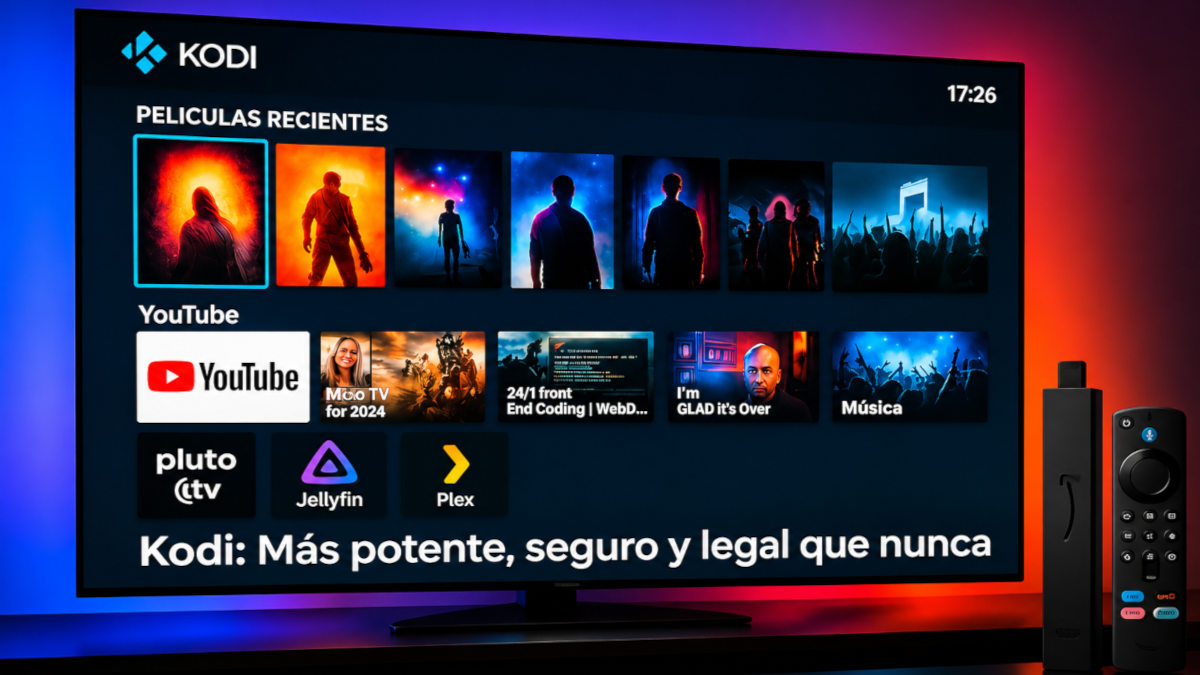
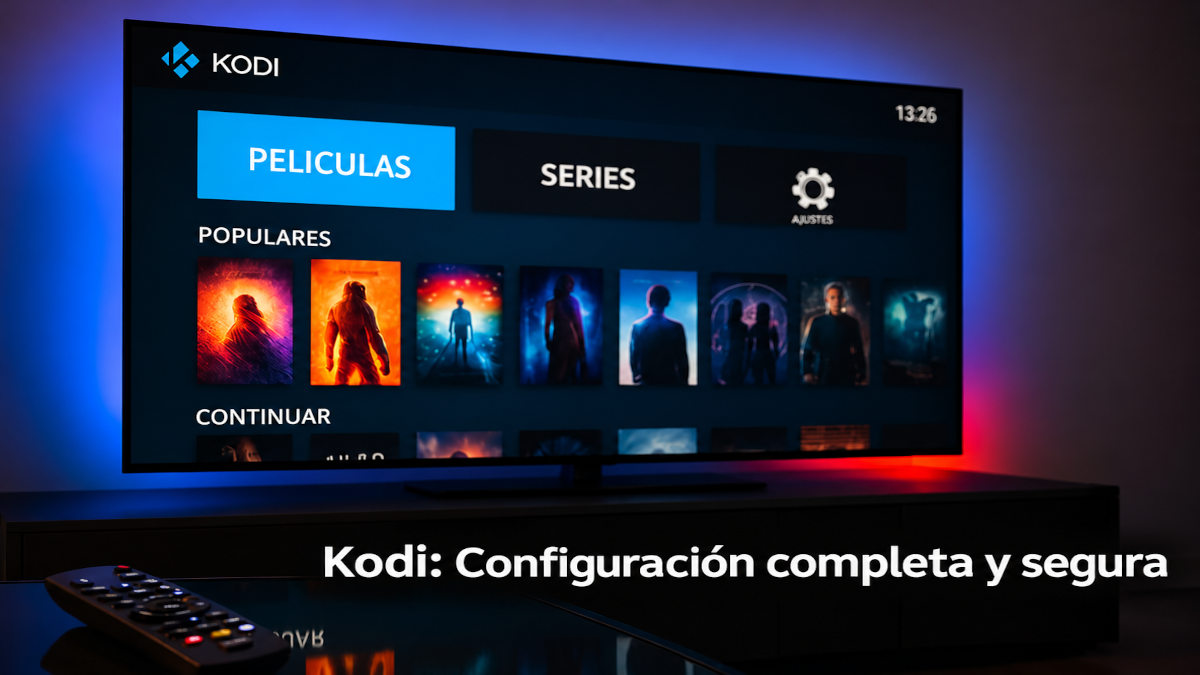
Sus puntos fuertes son los mismos de siempre, pero mucho más pulidos: reproduce prácticamente cualquier formato de vídeo y audio, organiza tu colección con carátulas, sinopsis y fichas de reparto descargadas automáticamente, y se maneja igual de bien con el mando de la tele que con el móvil, gracias a aplicaciones como Kore o Yatse.
Cómo instalar Kodi en cada dispositivo
La regla de oro es una sola: descarga Kodi siempre desde su web oficial o desde la tienda de aplicaciones de tu sistema, nunca desde páginas de terceros ni con builds precargados.
| Dispositivo | Cómo instalarlo |
|---|---|
| Windows | Instalador de kodi.tv o Microsoft Store |
| macOS y Linux | Paquete oficial de kodi.tv o repositorio de tu distribución |
| Android TV y Google TV | Google Play |
| Fire TV con Fire OS | Aplicación Downloader y el archivo de kodi.tv |
| Raspberry Pi | LibreELEC, un sistema que arranca directamente en Kodi |

En Fire TV hay un matiz importante. Los modelos con Fire OS, como el Fire TV Stick HD o el Fire TV Stick 4K Max, permiten instalarlo tras activar las aplicaciones de origen desconocido para Downloader. Los modelos más recientes con Vega OS, como el Fire TV Stick 4K Select, ya no admiten aplicaciones de Android y Kodi no funciona en ellos. Si vas a comprar un reproductor pensando en Kodi, un Chromecast con Google TV o cualquier Android TV es la opción más sencilla.
Y si te gusta trastear, una Raspberry Pi con LibreELEC es un centro multimedia estupendo y barato. Te contamos cómo sacarle más partido en nuestra guía para convertir una Raspberry Pi en servidor casero.
Configuración inicial paso a paso
Con Kodi recién instalado, dedica un cuarto de hora a estos ajustes. Te ahorrarán muchos dolores de cabeza después.
Los primeros ajustes
- Idioma: en Ajustes, Interfaz, Regional, cambia el idioma a español, el teclado y la zona horaria.
- Nivel de ajustes: en la esquina inferior de cualquier menú de ajustes, sube el nivel a Avanzado o Experto para ver todas las opciones.
- Biblioteca: en Vídeos, Archivos, añade las carpetas donde guardas tus películas y series e indica qué contienen. Kodi descargará carátulas y fichas automáticamente.
- Nombres de archivo: usa el formato «Título (año)» para películas y «Serie S01E01» para episodios. Así Kodi los identifica sin errores.
- Imagen: en Ajustes, Sistema, Pantalla, ajusta la resolución y activa el cambio automático de frecuencia para que las películas se vean sin saltos.
- Fuentes desconocidas: en Ajustes, Sistema, Addons, déjalas desactivadas salvo que vayas a instalar un repositorio de confianza que lo exija.
Las mejores alternativas legales a Palantir
No hay un addon legal que haga lo mismo que Palantir, y no lo va a haber, porque nadie puede ofrecer gratis lo que otros pagan por licenciar. Lo que sí hay son combinaciones que cubren lo que de verdad usabas:

Kodi y Jellyfin: tu propio Netflix en casa
Jellyfin es un servidor multimedia gratuito que instalas en un ordenador, un NAS o una Raspberry Pi. Guarda allí tu colección y la verás en cualquier tele de la casa con Kodi, o fuera de casa desde el móvil. Plex y Emby hacen lo mismo con versiones gratuitas más limitadas.
Canales de TDT en abierto
Con el addon PVR IPTV Simple Client, del repositorio oficial, y una lista de emisiones oficiales como la de TDTChannels, tienes en Kodi las cadenas en abierto españolas con guía de programación. Son las mismas emisiones que ofrecen las propias cadenas en sus webs.
Plataformas de pago y gratuitas
Para el cine y las series de estreno, nada sustituye a una suscripción. Si dudas cuál contratar, en nuestra comparativa de Disney+, Netflix y Prime Video te ayudamos a elegir. Y para no gastar nada, hay muchas plataformas de streaming gratis con canales temáticos y películas.
Addons legales que merecen la pena
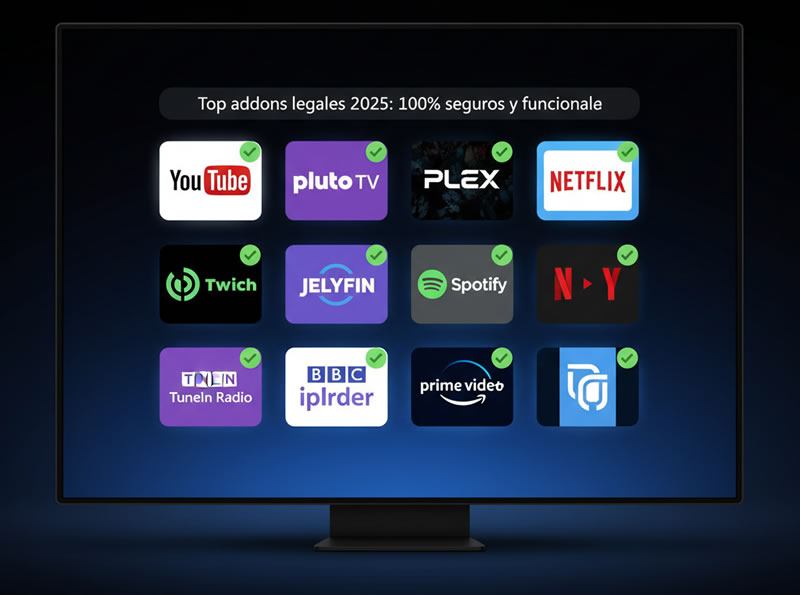
Todos estos están en el repositorio oficial de Kodi, en Addons, Descargar, sin necesidad de activar fuentes desconocidas, salvo el de Jellyfin, que se instala desde el repositorio del propio proyecto.
- YouTube: todo YouTube en la tele. Para que funcione bien hay que configurar una clave de API propia; las instrucciones vienen en el propio addon.
- Twitch: directos y vídeos de tus canales favoritos en pantalla grande.
- Jellyfin: integra tu servidor Jellyfin en la biblioteca de Kodi, con el progreso sincronizado.
- PVR IPTV Simple Client: la base para ver listas de canales legales con guía de programación.
- Vimeo y TED: cortometrajes, documentales y charlas de calidad.
- Subtítulos: addons como OpenSubtitles buscan y descargan subtítulos en español para tu colección.
Desconfía de cualquier addon que prometa estrenos de cine o fútbol gratis. Aparte del problema legal, es la forma más rápida de meter malware en tu dispositivo. Si aun así quieres proteger tu conexión, te explicamos cómo elegir una en nuestra guía de las mejores VPN para streaming, aunque una VPN no convierte en legal un contenido que no lo es.
Ajustes para que Kodi vaya rápido
- Aceleración por hardware: en Ajustes, Reproductor, Vídeos, comprueba que está activada. En reproductores modestos marca la diferencia entre ver un 4K fluido o a trompicones.
- Tema ligero: Estuary, el que viene por defecto, es rápido y estable. Evita temas muy recargados en dispositivos con poca memoria.
- Red por cable: si puedes, conecta el reproductor por cable. Para contenido de alta calidad desde un servidor, se nota mucho más que en las aplicaciones de streaming.
- Pocos addons: cada addon que se actualiza al arrancar ralentiza el inicio. Desinstala los que no uses.
Si reproduces vídeo por red y se para a cargar, puedes ampliar la memoria intermedia creando un archivo llamado advancedsettings.xml en la carpeta userdata de Kodi con este contenido:
<advancedsettings>
  <cache>
    <memorysize>157286400</memorysize>
    <buffermode>1</buffermode>
    <readfactor>4</readfactor>
  </cache>
</advancedsettings>
Eso reserva unos 150 MB para la memoria intermedia. En dispositivos con 1 o 2 GB de RAM no subas mucho más esa cifra. Y antes de culpar a Kodi, mide tu conexión con nuestro test de velocidad y revisa los consejos de nuestra guía para mejorar la calidad del streaming.
Problemas habituales y cómo solucionarlos
| Problema | Solución |
|---|---|
| El vídeo se para a cargar | Amplía la caché con advancedsettings.xml, usa cable de red y comprueba tu velocidad |
| Un addon deja de funcionar | Actualízalo desde el repositorio, borra sus datos o reinstálalo |
| Kodi va lento | Vuelve al tema Estuary, desinstala addons que no uses y limpia las miniaturas |
| No reconoce películas o series | Revisa los nombres de los archivos y actualiza la biblioteca |
| Pantalla negra al reproducir | Desactiva temporalmente la aceleración por hardware |
| Audio desincronizado | Ajusta el desfase de audio en las opciones del reproductor |
Si nada funciona, lo más rápido suele ser una instalación limpia. Antes, haz una copia de la carpeta userdata para no perder tu biblioteca ni tus ajustes.

Preguntas frecuentes sobre Kodi
¿Es legal usar Kodi?
Sí. Kodi es un reproductor multimedia de código abierto y completamente legal. Lo que puede no serlo son algunos addons de terceros que dan acceso a contenido sin licencia. Si usas Kodi con tu propia biblioteca, addons del repositorio oficial y servicios legales, no hay ningún problema.
¿Qué pasó con Palantir?
Palantir fue uno de los addons y builds más populares de Kodi en español. Daba acceso a películas, series y deportes desde fuentes sin licencia y, como la mayoría de complementos de ese tipo, acabó desapareciendo por la presión legal y el cierre de los repositorios y canales que lo distribuían.
¿Se puede instalar Kodi en un Fire TV?
En los modelos con Fire OS, como el Fire TV Stick HD o el Fire TV Stick 4K Max, sí, instalándolo con la aplicación Downloader desde la web oficial de Kodi. Los modelos más recientes con Vega OS, como el Fire TV Stick 4K Select, no permiten instalar aplicaciones de Android, así que Kodi no funciona en ellos.
¿Puedo ver Netflix o Disney+ en Kodi?
Existen addons no oficiales que usan tu propia suscripción, pero dependen de cambios que haga cada plataforma y pueden dejar de funcionar sin aviso. Para estos servicios es más cómodo y fiable usar sus aplicaciones oficiales y reservar Kodi para tu biblioteca y otros contenidos.
¿Qué versión de Kodi debo instalar?
Siempre la última versión estable que aparece en kodi.tv. Las versiones alfa, beta o candidatas son para probar novedades y pueden dar fallos. Si tu dispositivo es antiguo, comprueba antes que la nueva versión sigue siendo compatible con él.
Conclusión: Kodi sin Palantir es mejor Kodi
Puede sonar a consuelo, pero es así. Un Kodi limpio, instalado desde la web oficial y con cuatro addons bien elegidos, es más rápido, más estable y mucho más seguro que cualquier build de los de antes. Y si le sumas un servidor Jellyfin con tu colección y los canales de TDT, tienes un centro multimedia completo sin pagar nada extra.
Para lo que no está en abierto, una o dos suscripciones bien escogidas cuestan menos de lo que parece, sobre todo si las vas rotando según lo que se estrena.