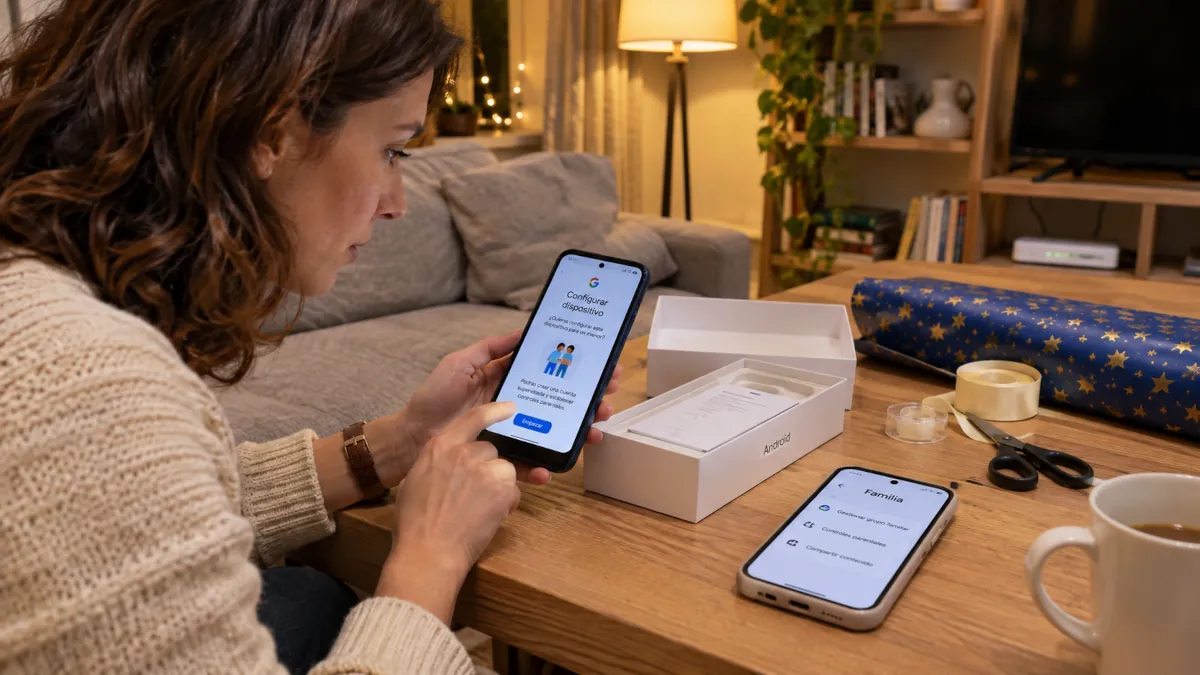
Hay una llamada que conoce cualquiera con padres o abuelos mayores. Suena el móvil un martes a media tarde y, al otro lado, una voz algo apurada: «Oye, que se me ha puesto la pantalla toda grande y no sé qué he tocado». O: «Me ha llegado un mensaje del banco, ¿lo abro?». O, la peor de todas: «Ya no me sale WhatsApp». Y ahí estás tú, intentando adivinar qué está viendo alguien en una pantalla que no ves.
Muchas de esas llamadas se pueden evitar con una buena configuración inicial. No hace falta un móvil especial para mayores (aunque para algunas personas tienen sentido) ni convertir el teléfono en un juguete limitado. Basta con adaptar un smartphone normal a cómo ve, oye y usa el teléfono esa persona concreta, quitar lo que le estorba, blindar las puertas por las que entran las estafas y dejar preparada una forma de echarle una mano a distancia.
Una cosa antes de empezar, y es la más importante de todo el artículo: esto se hace con ellos, sentados a la misma mesa. Es su teléfono, no el tuyo.
Antes de empezar: cuatro preguntas que hacerle
La tentación es coger el móvil, llevártelo a otra habitación y devolverlo «arreglado». No lo hagas. Lo primero es una conversación tranquila, que más o menos debería sonar así:
Tú¿Para qué quieres el móvil, de verdad? ¿Llamar, WhatsApp, ver las fotos de los nietos, la cita del médico?
Tu madrePues sobre todo para hablar con vosotros y ver las fotos. Y lo del médico, que siempre tengo que llamar.
Tú¿Hay algo que ahora te cueste? ¿Leer, oír cuando suena, darle a los botones pequeños?
Tu madreLas letras, que sin gafas no veo nada. Y a veces no lo oigo en el bolso.
Tú¿Quieres que lo dejemos muy sencillo, con solo lo que usas, o prefieres que esté todo como en un móvil normal?
Tú¿Te parece bien que pueda ayudarte a distancia si un día te lías, o que veamos dónde estás si sales sola?
Con esas respuestas sabrás lo que necesitas: qué apps hacen falta, qué ajustes de accesibilidad activar y cuánta autonomía quiere conservar. Y conviene comprobar dos cosas más: el modelo exacto del teléfono (no es lo mismo un iPhone que un Samsung o un Xiaomi, y cada marca tiene sus menús) y si ya tiene cuenta de Google o de Apple, con su contraseña apuntada en un lugar seguro. Recuperar una cuenta olvidada es, con diferencia, el mayor dolor de cabeza de todo este proceso.
Con la persona, no por ella
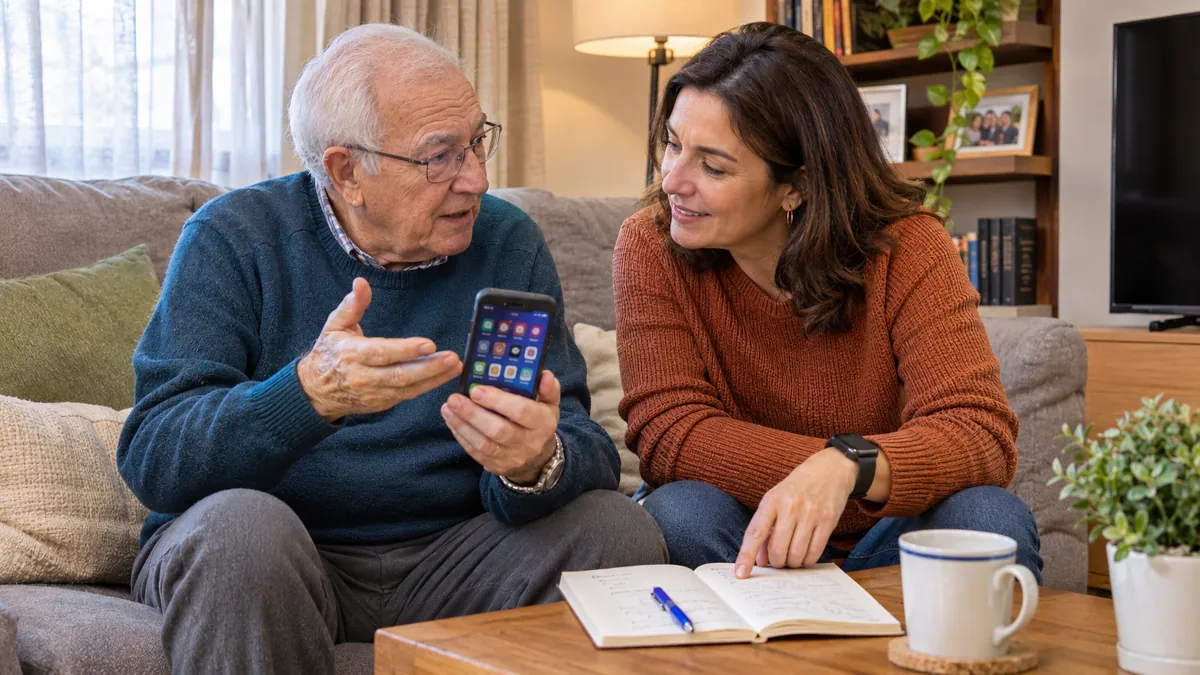
Una persona mayor no es un menor al que haya que controlar. Los ajustes de este artículo sirven para adaptar el teléfono a sus necesidades, igual que unas gafas o un bastón, no para vigilarla. Por eso cada cambio se explica y se acepta, la ubicación solo se comparte si quiere y nada se bloquea a sus espaldas. Si un día decide que prefiere la letra pequeña o que no quiere compartir dónde está, es su decisión.
Si todavía estás eligiendo el teléfono, un gama media actual con buena pantalla y batería grande suele ser mejor opción que un móvil «para mayores» muy básico, porque permite WhatsApp, videollamadas y las apps de salud. En nuestra guía de móviles con mejor relación calidad-precio y en la de móviles por menos de 600 euros tienes opciones, y los Samsung Galaxy A56, A36 y A26 son una buena base por su modo sencillo y sus años de actualizaciones.
Pantalla y accesibilidad: que se vea y se oiga
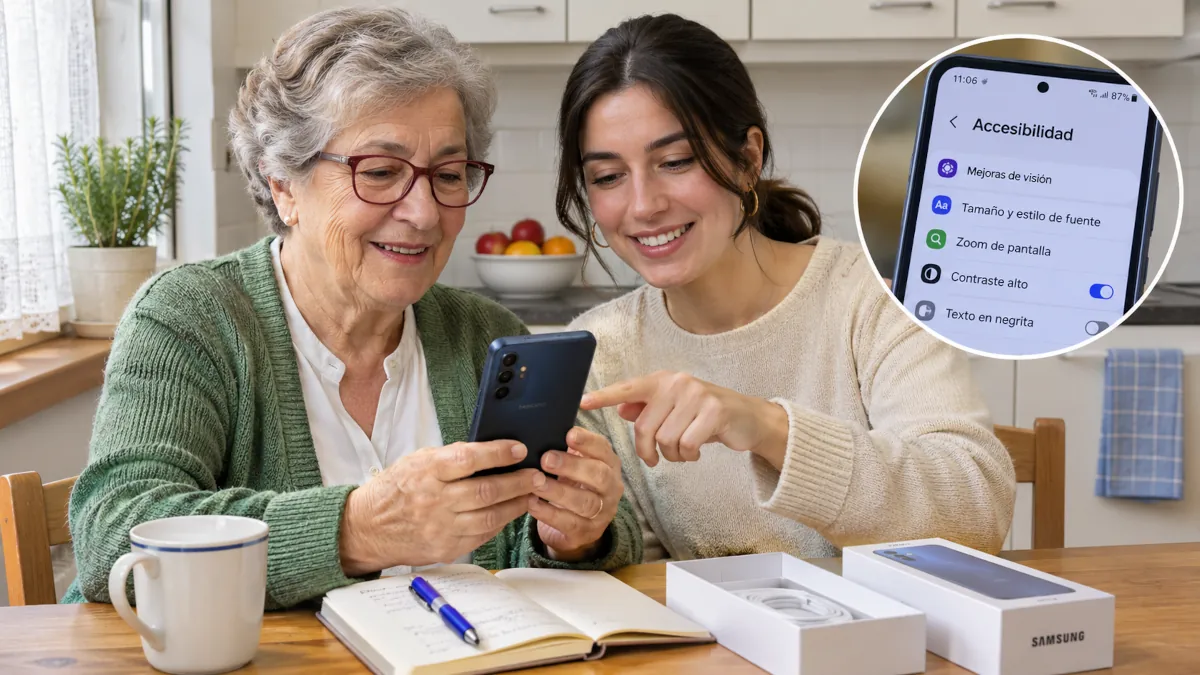
Empieza siempre por aquí. Si no lee bien la pantalla ni oye el teléfono, todo lo demás da igual. Estos son los ajustes que más cambian el día a día, con su ruta en cada sistema (en Android pueden variar algo según la marca):
| Ajuste | iPhone | Android |
|---|---|---|
| Letra grande | Ajustes › Pantalla y brillo › Tamaño del texto. Activa también «Texto en negrita». | Ajustes › Pantalla › Tamaño de letra. En Samsung, los dos niveles más altos suelen ir bien. |
| Todo más grande | En los ajustes de pantalla, el zoom de pantalla agranda iconos y botones, no solo el texto. | Ajustes › Pantalla › Zoom de pantalla, independiente del tamaño de letra. |
| Volumen y tono | Ajustes › Sonidos y vibraciones. Elige un tono distinto al de serie y súbelo al máximo. | En los ajustes de sonido, tono alto y vibración activada. En Accesibilidad, avisos con flash para llamadas. |
| Tiempo de pantalla | Alarga el bloqueo automático a 2 o 5 minutos para que no se apague mientras lee. | Alarga el tiempo de espera de la pantalla y activa en Accesibilidad un tiempo de toque más largo. |
| Botón de emergencia | Ajustes › Emergencia SOS. Configura contactos de emergencia y rellena la ficha médica en la app Salud. | En Samsung, Ajustes › Seguridad y emergencia: pulsar cinco veces el botón de encendido envía la ubicación a sus contactos y llama al primero. |
El atajo: un modo simplificado
Si la persona se agobia con la pantalla normal, los dos grandes sistemas tienen un modo que lo simplifica todo:
iPhone: Acceso asistido
En Ajustes › Accesibilidad › Acceso asistido. Deja solo las apps que elijas, con botones y textos enormes y sin gestos complicados. Para salir hay que pulsar tres veces el botón lateral y meter un código de cuatro cifras que tú conoces. La tarjeta SIM no debe tener PIN.
Samsung: Modo sencillo
En Ajustes › Pantalla › Modo sencillo. Agranda iconos y texto, simplifica la pantalla de inicio y se puede quitar en cualquier momento desde el mismo sitio. Otras marcas Android tienen opciones parecidas con nombres como «modo simple» o «modo para mayores».
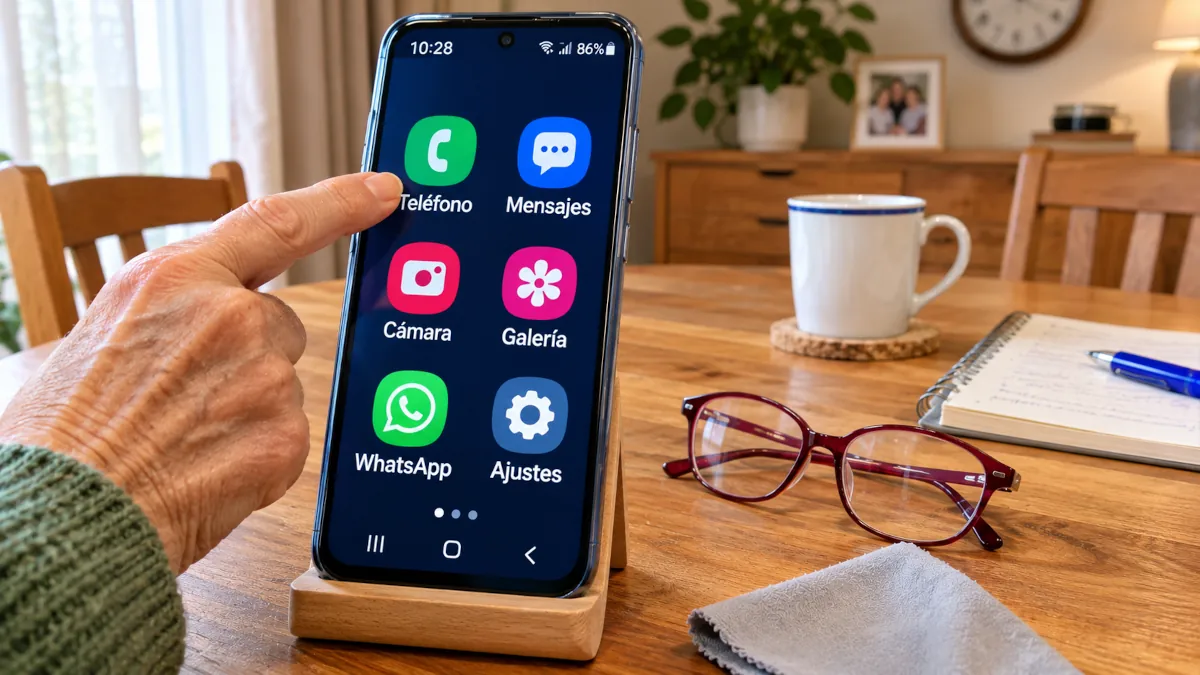
Un consejo práctico: si le tiembla un poco el pulso o tiene los dedos más gruesos o secos, un lápiz táctil sencillo hace milagros con los botones pequeños. Y una funda con cordón para colgar evita el clásico «lo dejé en el bolso y no lo oí».
Una pantalla de inicio que sirva para algo
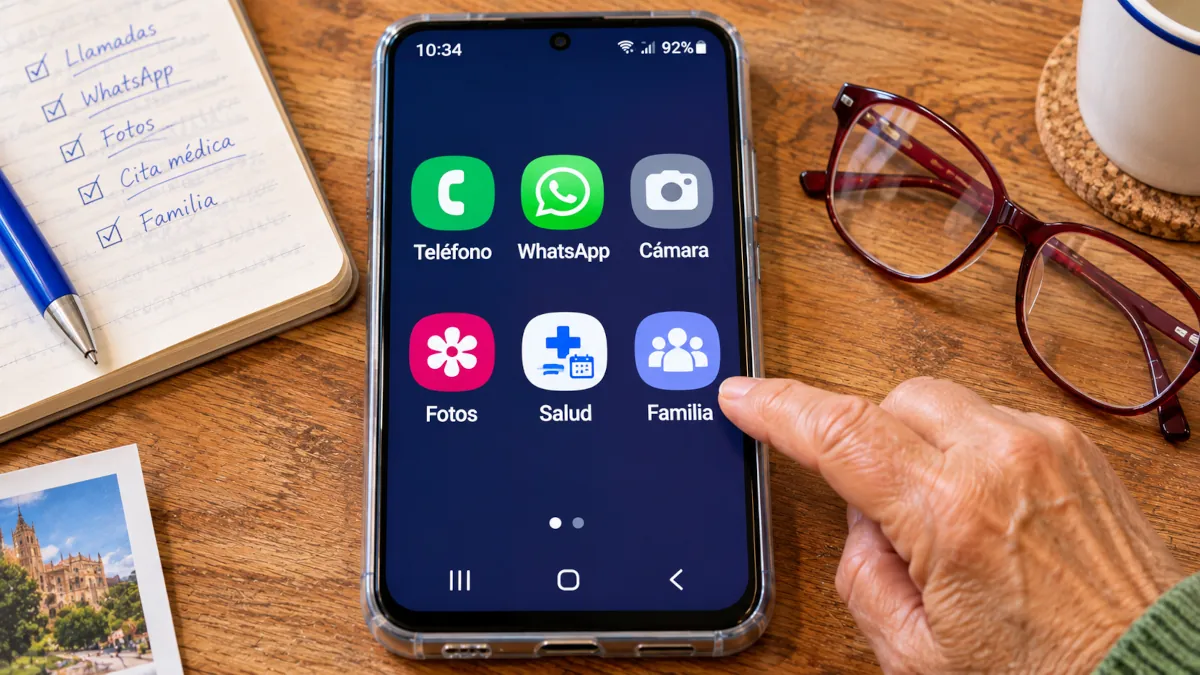
Abre su móvil y cuenta los iconos de la primera pantalla. Probablemente haya veinte o treinta, la mitad preinstalados por el fabricante o el operador, y unos cuantos que nadie sabe para qué sirven. Cada uno es una ocasión de equivocarse. La idea es dejar una primera pantalla con seis cosas, siempre en el mismo sitio:
Lo de «Salud y cita médica» depende de dónde viva: la app del servicio de salud de su comunidad autónoma (por ejemplo, Sacyl Conecta en Castilla y León) permite pedir cita, ver la receta electrónica y no tener que llamar al centro de salud. «Familia» puede ser una carpeta con los contactos más cercanos o el acceso directo a su grupo de WhatsApp.
Lo demás, a una segunda pantalla o fuera. Desinstala o desactiva las apps que no va a usar: juegos de prueba, tiendas, apps del operador, redes sociales que no le interesan. Menos iconos, menos sustos. Y no cambies la posición de las cosas cada vez que vayas: la memoria de dónde está cada icono es justo lo que le da seguridad.
Contactos clave: a un toque y con cara
Para muchas personas mayores, el móvil es, sobre todo, una forma de hablar con su gente. Que esa gente esté a un toque marca la diferencia:
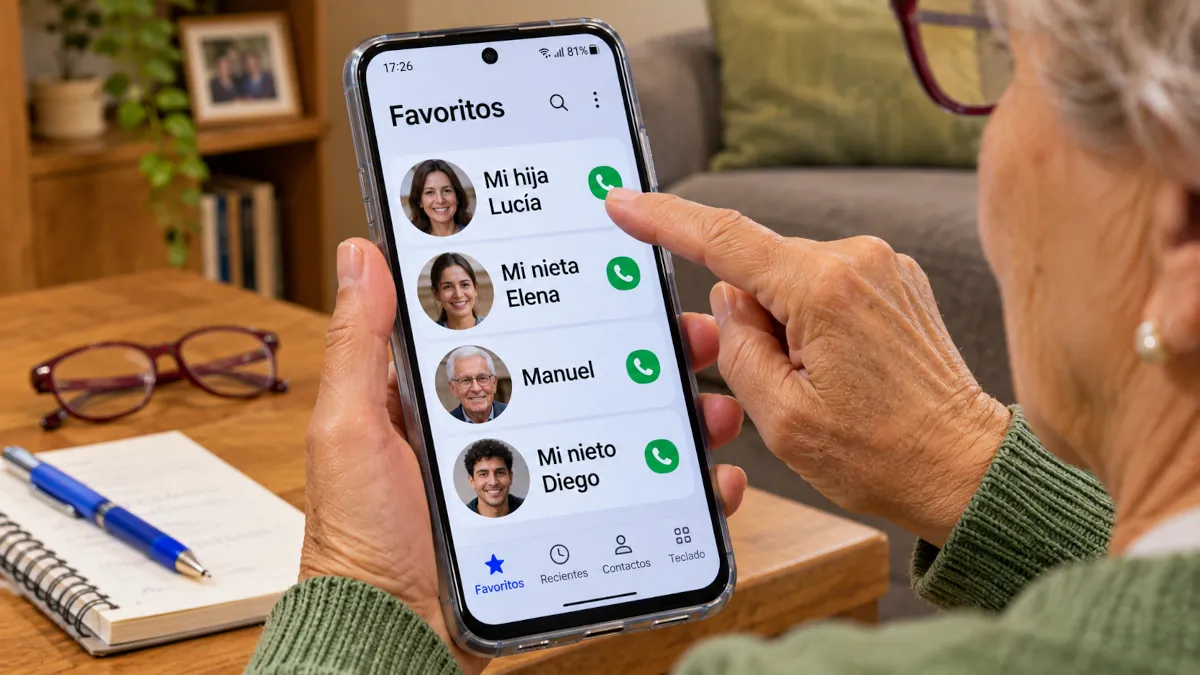
- Revisa la agenda con ella. Borra duplicados y números viejos, y escribe los nombres como ella los dice: «Mi hija Ana», no «Ana García Trabajo».
- Pon foto a cada contacto importante. Reconocer una cara es mucho más rápido que leer un nombre, sobre todo con la vista cansada.
- Marca los favoritos. En iPhone, desde la ficha del contacto; en Android, con la estrella. Aparecerán los primeros en la app Teléfono.
- Pon accesos directos en la pantalla de inicio. En Android, mantén pulsado un hueco vacío, elige widgets, contactos, y la persona: se llama con un solo toque. En iPhone, el Acceso asistido ya muestra los contactos elegidos como botones grandes.
- Añade los números de emergencia y de servicio: 112, su centro de salud, su farmacia, el médico de cabecera y un vecino de confianza.
- Configura los contactos de emergencia para que salgan en la pantalla bloqueada. Si un día se encuentra mal en la calle, cualquiera podrá avisaros.
Seguridad contra estafas: los ajustes y las reglas
Las personas mayores son el blanco favorito de las estafas telefónicas: el falso empleado del banco, el SMS de un paquete pendiente, el «hijo» que escribe desde un número nuevo porque ha perdido el móvil. La buena noticia es que la mayoría se frena con dos capas: unos cuantos ajustes y cuatro reglas muy claras.
Los ajustes
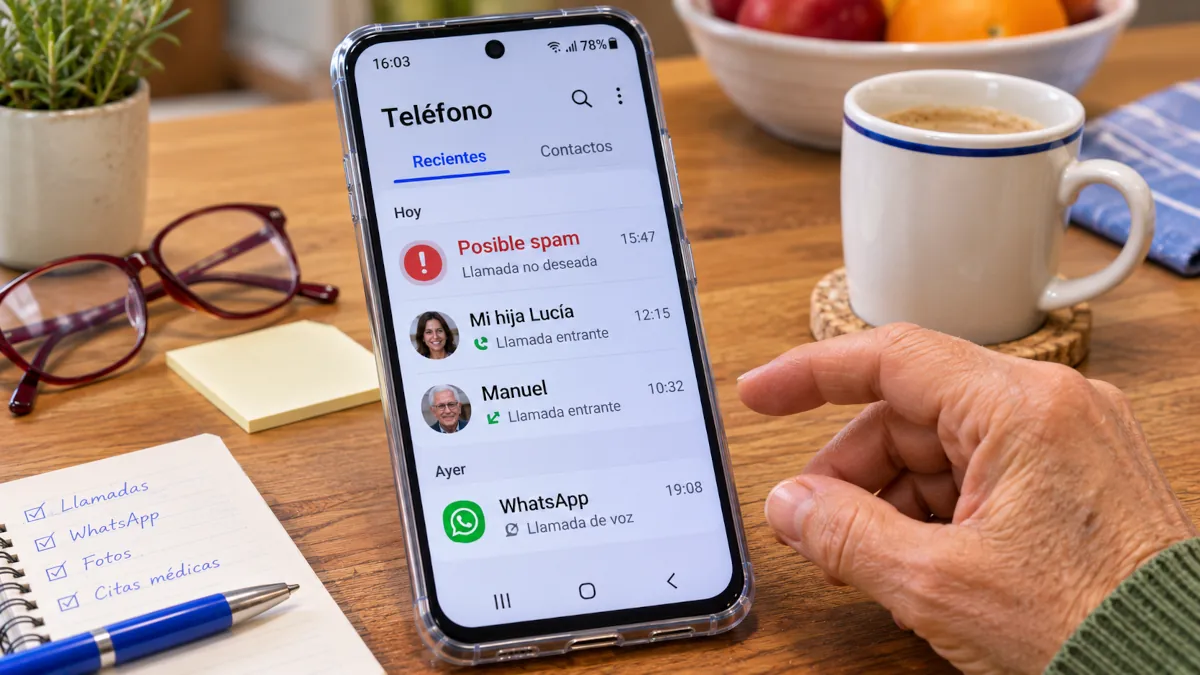
- Filtro de llamadas desconocidas. En iPhone, en Ajustes › Apps › Teléfono, el filtro de números desconocidos puede silenciarlos o pedir a quien llama que diga el motivo antes de que suene. En Android, activa el filtro de spam de la app Teléfono y, si lo prefiere, el modo No molestar dejando sonar solo a los contactos. Antes, guarda en la agenda el médico, la farmacia y el centro de salud, para no silenciarlos.
- Prefijo 400. Desde el 17 de octubre de 2026, las llamadas comerciales en España deben hacerse desde números que empiezan por 400. Explícale que si ve un 400, es publicidad: puede colgar sin miedo. En nuestra guía del prefijo 400 te contamos cómo bloquearlas y qué hacer si llaman desde otro número.
- Lista Robinson. Apúntale en la Lista Robinson, el servicio gratuito para no recibir publicidad de empresas con las que no es cliente. Tarda hasta dos meses en notarse y no frena a los estafadores, que no respetan ninguna lista, pero reduce mucho las llamadas comerciales legales.
- Verificación en dos pasos en WhatsApp. En los ajustes de cuenta de WhatsApp, activa un PIN de seis cifras. Así, aunque alguien le engañe para conseguir el código de seis números que llega por SMS, no podrá robarle la cuenta.
- Sin instalaciones por su cuenta, si así lo acordáis. En iPhone puedes pedir un código para instalar apps; en Android, Google Play permite exigir contraseña para cada descarga. Es útil frente a las estafas que piden instalar una app de «asistencia».
Las cuatro reglas de oro
Los ajustes no paran todo. Lo que de verdad protege son unas reglas sencillas que se repiten hasta que salgan solas. Escríbelas en un papel junto al teléfono de casa si hace falta:
- Los códigos no se dan. Ni el del SMS, ni el PIN, ni la clave del banco. A nadie. Ningún banco ni ninguna empresa los pide por teléfono.
- Los enlaces no se pulsan. Si un mensaje trae un enlace (paquetes, multas, el banco), se borra. Si hay duda, se pregunta a la familia.
- Ante la prisa, se cuelga. «Es urgente», «hoy mismo», «si no, perderá su dinero». La urgencia es la firma de la estafa.
- Se llama uno mismo. Si dicen ser del banco o un hijo con un número nuevo, se cuelga y se llama al número de siempre, el que está en la agenda o en la tarjeta.
Si, pese a todo, cae en un engaño, actúa rápido: llamad al banco para bloquear tarjetas, cambiad las contraseñas afectadas y pedid ayuda gratuita en la línea 017 de INCIBE. Después, presentad la denuncia ante la Policía Nacional o la Guardia Civil. Y sobre todo, nada de reproches: la vergüenza es lo que hace que muchas víctimas no lo cuenten a tiempo. Para reforzar la protección de sus datos, la guía de protección de la identidad digital te ayudará.
Ubicación y familia, siempre con su permiso
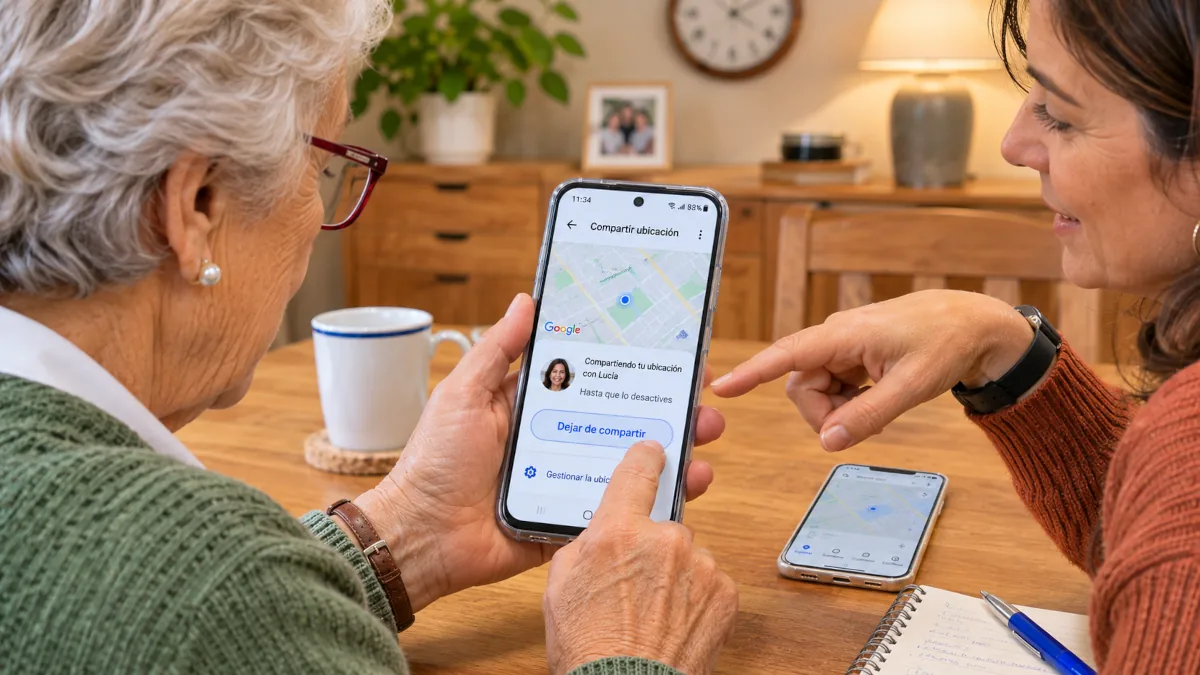
Compartir la ubicación da mucha tranquilidad, sobre todo si la persona sale sola a caminar, vive lejos o tiene algún problema de salud. Pero es una decisión suya, y conviene plantearla como lo que es: una ayuda para que alguien pueda encontrarla si algo pasa, no un rastreo.
- En iPhone, la app Buscar permite compartir la ubicación con familiares de forma permanente o temporal. Y en Mensajes hay una función que avisa automáticamente a un familiar cuando llega a casa o a un sitio concreto, y que da la alarma si no llega a la hora prevista.
- En Android, Google Maps permite compartir la ubicación en tiempo real con quien elija, durante un rato o hasta que la desactive.
- Botón de emergencia: si ya lo configuraste en el apartado de accesibilidad, al activarlo enviará su posición a los contactos de emergencia.
Enséñale dónde se ve con quién está compartiendo la ubicación y cómo pararlo. Saber que puede desactivarlo cuando quiera es, curiosamente, lo que hace que la mayoría lo deje activado.
Ayuda a distancia: ver lo que ve
La mitad de las llamadas de socorro se resuelven en dos minutos si puedes ver su pantalla. Hay tres formas de hacerlo, de más sencilla a más completa:
1. Videollamada mostrando el móvil
La más simple: que te llame por videollamada desde otro aparato (una tablet, el ordenador o el móvil de un vecino) y te enseñe la pantalla con la cámara. Rudimentario, pero funciona con cualquiera.
2. Compartir pantalla
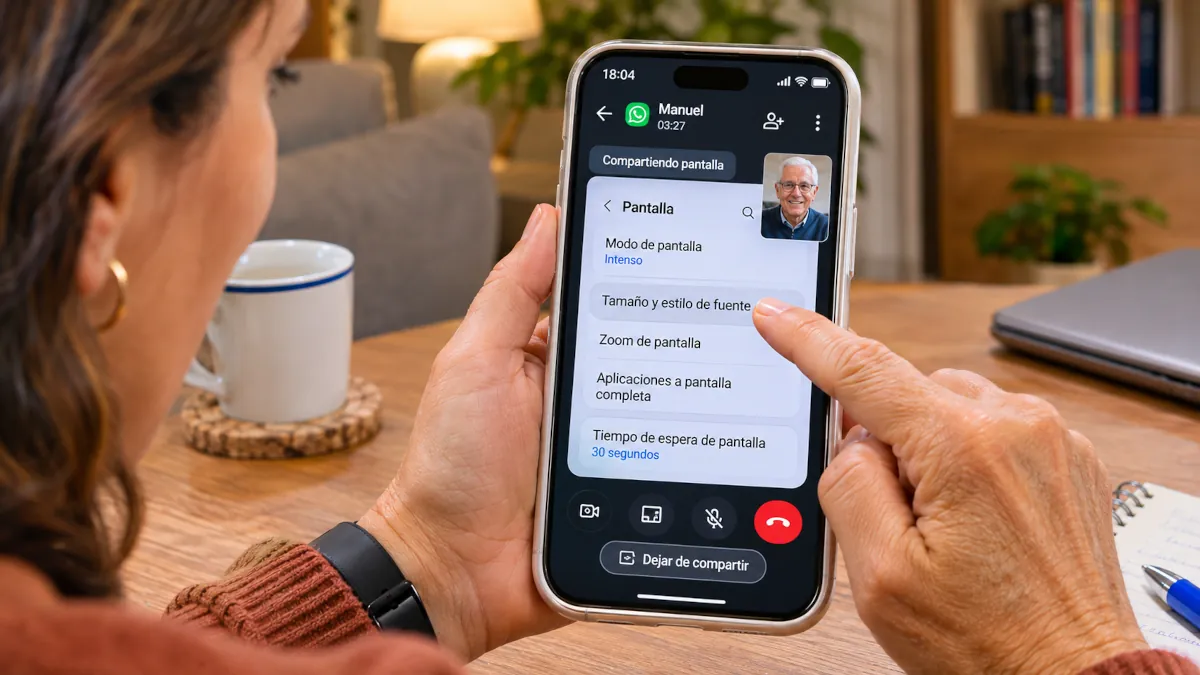
En una videollamada de WhatsApp se puede compartir la pantalla del móvil con el icono correspondiente. Así ves exactamente lo que ve y le vas guiando: «Ahora pulsa el botón verde de abajo».
3. Control remoto
Entre iPhones, si los dos tenéis iOS 18 o posterior, FaceTime permite pedir que comparta su pantalla y, después, solicitar el control: tú tocas y escribes en su iPhone desde el tuyo, siempre con su aprobación. Por seguridad, no permite cambiar su cuenta de Apple ni hacer pagos. En Android, aplicaciones de asistencia remota como TeamViewer QuickSupport cumplen la misma función. Instálalas tú con ella delante y explícale que solo debe aceptar una conexión cuando te tenga al teléfono: los estafadores usan exactamente estas apps.
La tarjeta de socorro
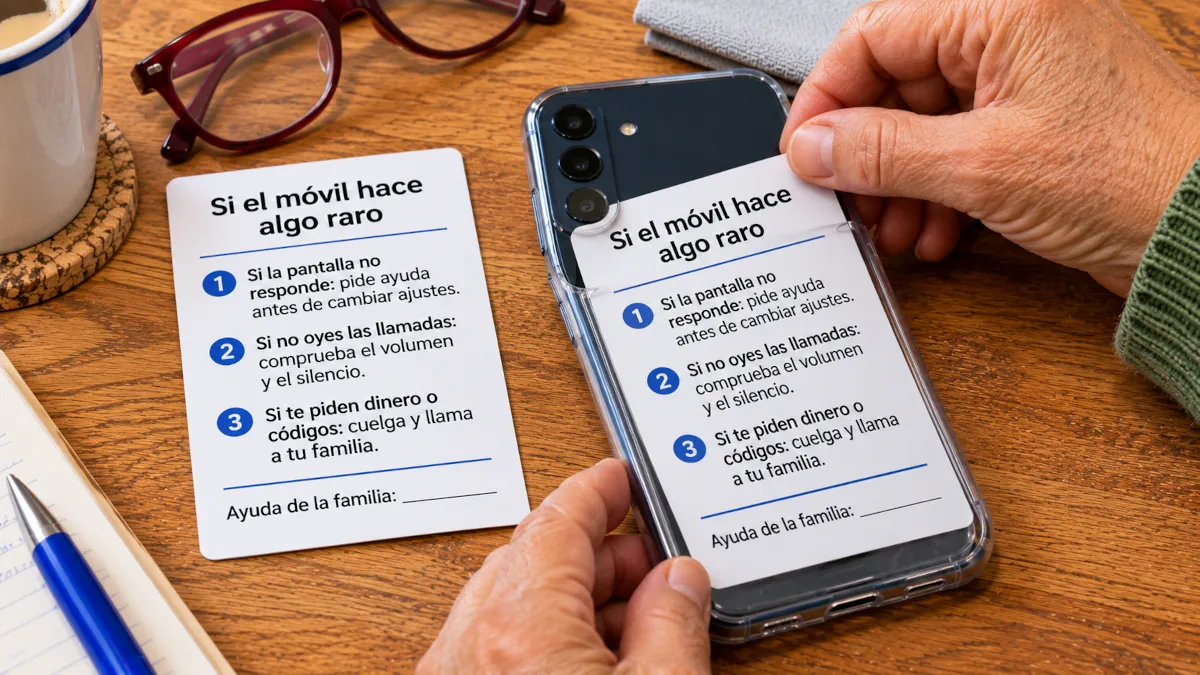
Para todo lo demás, una tarjeta impresa junto al teléfono de casa o en la funda. Rellénala con los tres problemas que más se repiten en su caso. Esta es una plantilla que funciona en la mayoría:
Si el móvil hace algo raro
- Si la pantalla se ve rara o no responde: mantén pulsado el botón de apagar hasta que se apague, espera y vuelve a encenderlo.
- Si no oyes las llamadas: sube el volumen con el botón del lateral y mira que el interruptor de silencio no esté activado.
- Si alguien te pide un código o dinero: cuelga y llama a ____________.
Ayuda de la familia: ____________
El pacto de uso: revisarlo juntos
Configurar un móvil para un menor y para un mayor plantea retos casi opuestos. Con un hijo se trata de poner límites que irán desapareciendo a medida que crece, como contamos en nuestra guía del primer móvil de tu hijo. Con un padre o una abuela se trata de lo contrario: quitar obstáculos para que gane autonomía y dependa menos de ti. Pero en los dos casos funciona lo mismo, que es hablarlo y revisarlo.
Os propongo un acuerdo sencillo:
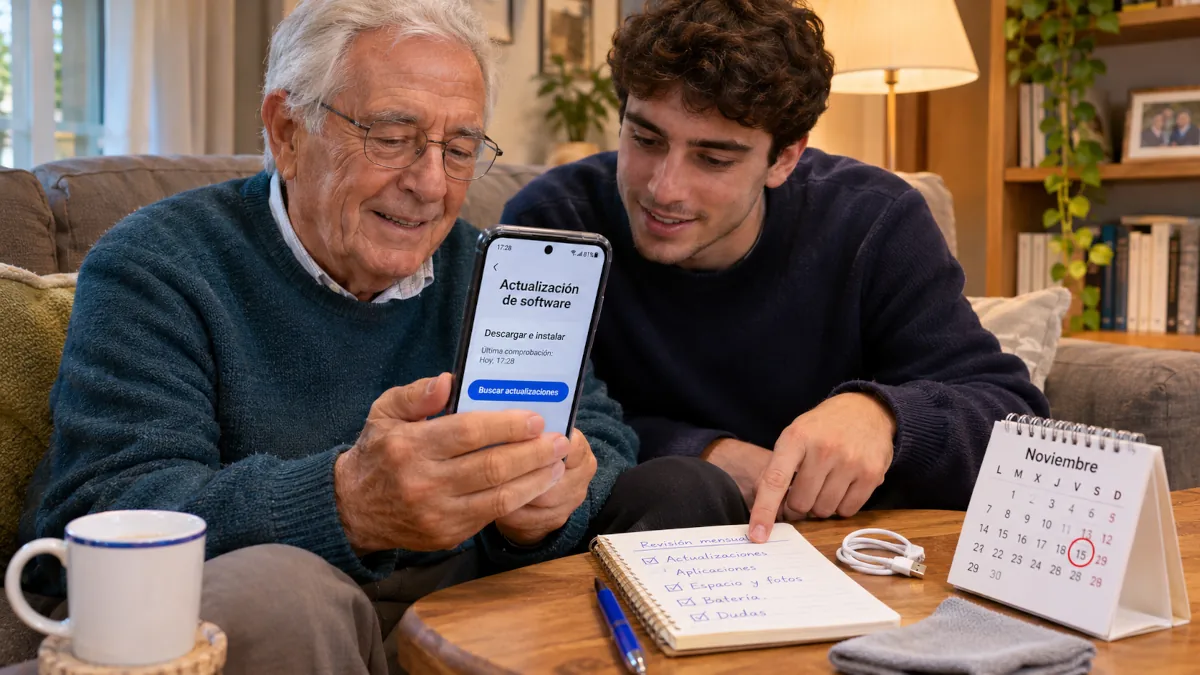
- Una visita al mes dedicada al móvil. Diez minutos para mirar juntos si hay actualizaciones pendientes, si la batería aguanta, si hay apps nuevas sospechosas o mensajes raros, y si algo le está costando.
- Nada se cambia sin explicarlo. Si mueves un icono o activas un ajuste, le dices qué es y por qué. Si no, el móvil deja de ser suyo.
- Las dudas se preguntan, sin vergüenza. Mejor una llamada de más por un mensaje sospechoso que una de menos.
- Aprender una cosa nueva cada vez. Hacer una foto y enviarla, una videollamada, pedir la cita médica. La autonomía se construye poco a poco.
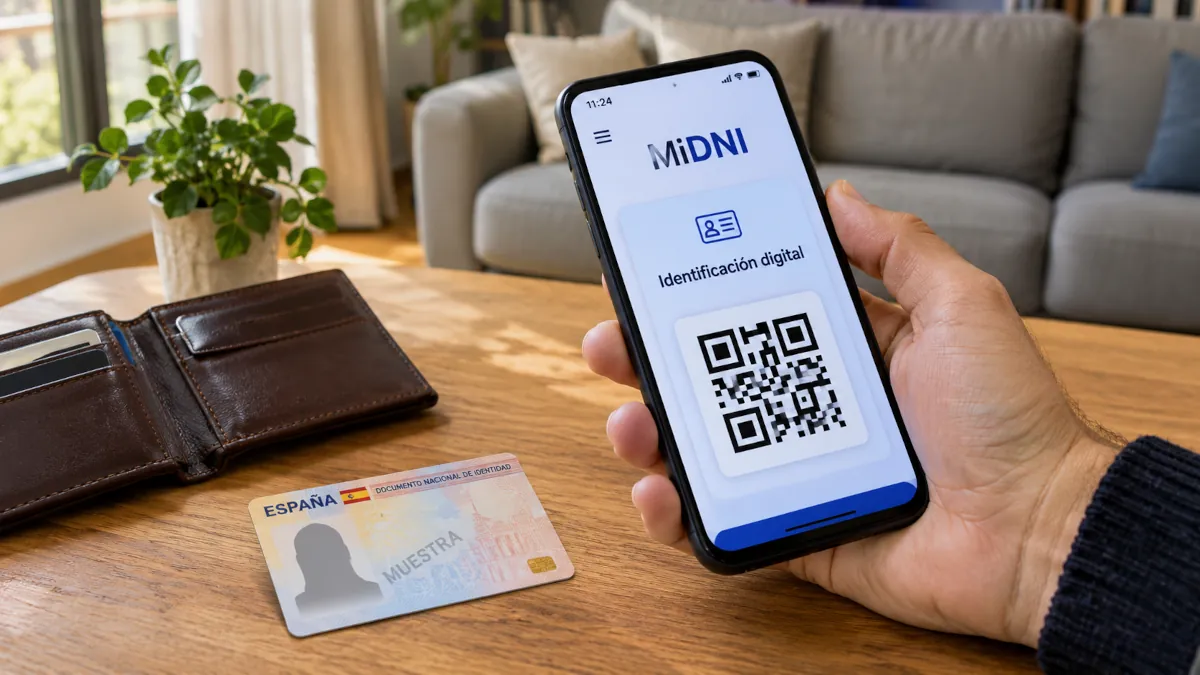
Y como el móvil se ha convertido en la llave de muchos trámites, uno de los primeros aprendizajes puede ser el DNI digital: te contamos cómo funciona el DNI en el móvil con MiDNI, que puede ahorrarle más de un viaje a una ventanilla.
Preguntas frecuentes
¿Es mejor un móvil especial para mayores o un smartphone normal?
Depende de la persona. Si solo quiere llamar, un móvil de teclas grandes puede ser suficiente. Si quiere WhatsApp, fotos o videollamadas, un smartphone normal con el modo sencillo o el Acceso asistido suele ser mejor, porque es más completo y recibe actualizaciones de seguridad.
¿Cómo pongo la letra más grande en el móvil?
En iPhone, en Ajustes, Pantalla y brillo, Tamaño del texto, y activa el texto en negrita. En Android, en Ajustes, Pantalla, Tamaño de letra, y combínalo con el zoom de pantalla para que también crezcan los iconos.
¿Qué es el Acceso asistido del iPhone?
Es un modo simplificado que deja solo las apps que elijas con botones y textos grandes. Se activa en Ajustes, Accesibilidad, Acceso asistido, y para salir hay que pulsar tres veces el botón lateral e introducir un código de cuatro cifras.
¿Cómo evito que mis padres caigan en estafas telefónicas?
Combina ajustes y reglas: activa el filtro de llamadas desconocidas, apúntales en la Lista Robinson, activa la verificación en dos pasos de WhatsApp y repasa con ellos cuatro reglas: no dar códigos, no pulsar enlaces, colgar ante la prisa y llamar ellos mismos al número de siempre.
¿Puedo controlar el móvil de mis padres a distancia?
Sí, con su permiso. Entre iPhones con iOS 18 o posterior, FaceTime permite compartir pantalla y pedir el control. En Android hay apps de asistencia remota. En ambos casos la persona debe aceptar cada conexión.
¿Debo compartir la ubicación de mis padres?
Solo si ellos quieren. Es útil si salen solos o tienen algún problema de salud, pero debe ser una decisión suya, explicada y reversible. Enséñales cómo ver con quién la comparten y cómo desactivarla.
El mejor ajuste es la paciencia
Puedes dejar el móvil perfecto en una tarde. Lo que lleva más tiempo, y lo que de verdad cambia las cosas, es lo de después: contestar la misma pregunta por tercera vez sin resoplar, dejar que pulse ella aunque tú lo harías más rápido, celebrar la primera foto que te manda sola.
El objetivo no es que dependa de ti para todo, sino justo lo contrario. Que un día suene tu móvil un martes a media tarde y, en lugar de «no sé qué he tocado», sea una videollamada suya, hecha sin ayuda, solo para enseñarte cómo han crecido los geranios.