La escena se repite cada 6 de enero en miles de casas. El crío abre el paquete, grita, y en menos de diez minutos ya ha encendido el móvil, ha aceptado todas las pantallas de bienvenida sin leerlas y está descargando el juego del que hablan en clase. Los padres, todavía con el roscón a medio cortar, piensan que ya configurarán «lo del control parental» más tarde. Más tarde casi nunca llega.
Configurar un móvil para un menor no es difícil, pero sí tiene una trampa: es mucho más sencillo hacerlo antes de que el niño lo use que intentar poner límites a un teléfono que ya considera suyo. Si la cuenta nace supervisada, los horarios están puestos desde el primer día y las normas se han hablado antes, el control parental deja de ser un castigo y pasa a ser simplemente «cómo funciona este móvil».
Esta guía está pensada para hacerla en una tarde tranquila de diciembre, o como muy tarde la noche del 5 de enero, con el móvil fuera de la caja, tu propio teléfono al lado y un café. Al final tienes una lista de diez casillas para no dejarte nada.
Antes de empezar: cinco decisiones
Antes de tocar un solo ajuste conviene tener claras cinco cosas. Te llevará diez minutos y evitará tener que deshacer la configuración a mitad de camino.
La edad
Marca qué cuenta puede tener y cuánto control tiene sentido. No es lo mismo un niño de 10 años que uno de 14.
El móvil
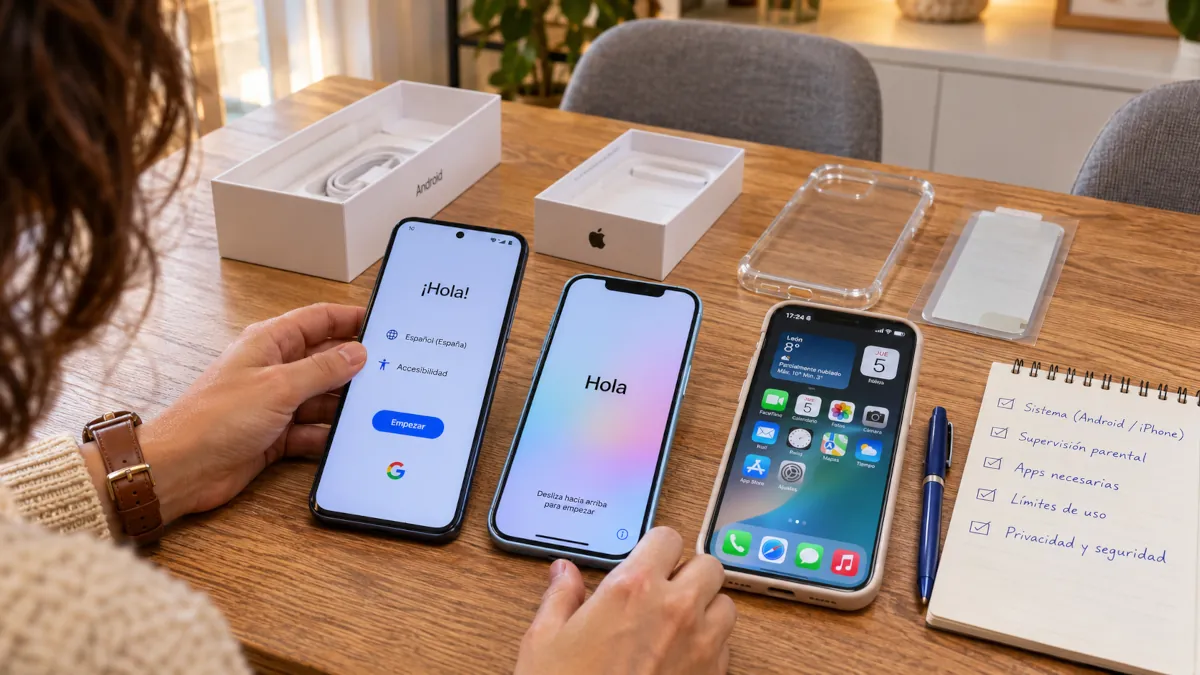
Android o iPhone. Lo ideal es que coincida con el tuyo: supervisarás desde tu teléfono y será todo más fácil.
Las cuentas
Necesitarás tu cuenta de Google o de Apple como adulto responsable y crear una para el menor desde la tuya.
Cuánta supervisión
Desde ver cada app que instala hasta solo poner un horario nocturno. Decídelo antes y explícaselo.
La línea
Una tarifa pensada para un menor: sin permanencia, con tope de gasto y con los datos justos.
Sobre la edad hay un dato legal que cambia la configuración: en España, la edad mínima para gestionar por uno mismo una cuenta de Google es de 14 años. Por debajo, la cuenta tiene que crearla y supervisarla un adulto. Y la ley de protección de menores en entornos digitales que se tramita en las Cortes quiere elevar a 16 años la edad para dar el consentimiento en redes sociales, así que conviene ir con calma con ellas.
Como orientación general (cada familia y cada niño son distintos), así encaja el nivel de control con la edad:
| Edad | Nivel de control razonable |
|---|---|
| Menos de 12 | Alto. Apps aprobadas una a una, horario estricto, sin redes sociales, navegador con filtro y contactos limitados. |
| 12 y 13 | Medio-alto. Límites diarios, aprobación de descargas, filtros por edad y ubicación compartida. Primeras conversaciones sobre redes. |
| 14 y 15 | Medio. Horario nocturno, límites en las apps que más enganchan y revisión mensual hablada. Más autonomía a cambio de confianza. |
| 16 o más | Bajo. Acuerdos más que bloqueos. El objetivo es que se autorregule cuando ya no estés mirando. |
Si todavía estás eligiendo el teléfono, no hace falta un tope de gama. Un gama media de los últimos dos años recibe actualizaciones y aguanta golpes; en nuestra selección de móviles con mejor relación calidad-precio y en la de móviles por menos de 600 euros tienes opciones, y en la guía de tecnología por edades verás qué tiene sentido según el curso. Y dos compras pequeñas que agradecerás: una funda antigolpes con protector de pantalla desde el primer día.
La tarifa: tres claves y un bloqueo
La línea importa tanto como el teléfono. Para un primer móvil, busca un contrato sin permanencia, que te deje cambiar sin penalización si la tarifa se queda corta o sobra; un límite de gasto mensual, para que lo que exceda de una cantidad fijada quede bloqueado; y datos limitados, que puedas ampliar puntualmente cuando lo veas necesario. Unos pocos gigas obligan a usar el wifi de casa, que es justo donde funcionan los filtros del router.
Y un paso que casi nadie hace: pide a tu operador que desactive en esa línea las llamadas a números de tarificación adicional (los que empiezan por 803, 806, 807 o 905) y los SMS premium. Como usuario tienes derecho a esa desconexión y se solicita con una simple llamada a atención al cliente. Es la forma más sencilla de evitar una factura sorpresa por una suscripción a un juego o a un concurso. En la web de la Oficina de Atención al Usuario de Telecomunicaciones tienes todos tus derechos como cliente.
Android: cuenta supervisada con Family Link
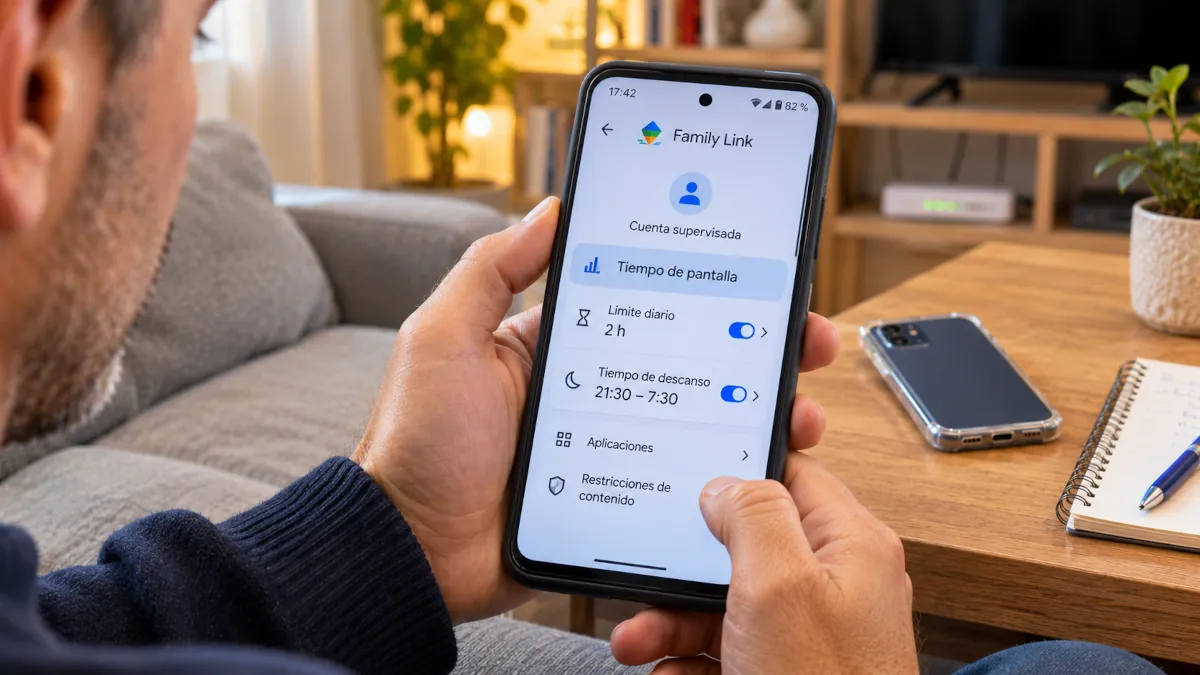
En Android todo gira alrededor de Family Link, la herramienta gratuita de Google para supervisar cuentas de menores. Se gestiona desde la app Family Link en tu móvil (funciona tanto si tú tienes Android como iPhone) y el teléfono del niño queda vinculado a su cuenta de Google supervisada.
-
Instala Family Link en tu móvil
Descárgala, entra con tu cuenta de Google y crea un grupo familiar si no lo tienes. Tú serás el administrador.
-
Crea la cuenta del menor o supervisa la que ya tiene
Si tiene menos de 14 años y no tiene cuenta, créala desde Family Link con su fecha de nacimiento real: Google la configura automáticamente como cuenta supervisada. Si ya tiene una cuenta, puedes añadirle supervisión desde la misma app o al iniciar sesión en su nuevo móvil, porque el propio asistente de configuración te ofrece supervisarla.
-
Configura el móvil del niño con su cuenta
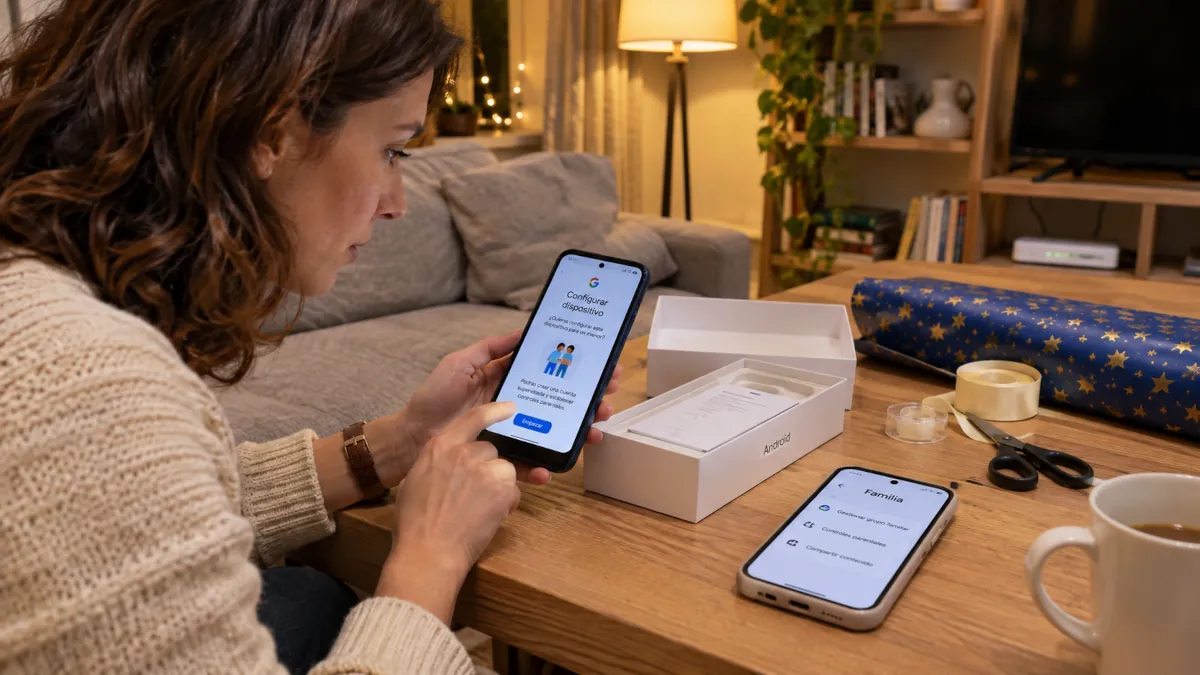
Enciende el teléfono nuevo, conéctalo al wifi y, cuando pida la cuenta de Google, introduce la del menor. El asistente te pedirá tu contraseña de adulto para vincularlo y te enseñará qué apps vienen instaladas para que decidas cuáles permites.
-
Pon un límite diario y un horario de descanso
En la ficha del menor dentro de Family Link, entra en los controles de tiempo de pantalla. Puedes fijar un máximo de horas por día (distinto para laborables y fines de semana) y un tiempo de descanso nocturno en el que el móvil se bloquea salvo para llamadas. En muchos Android también hay un horario de clase para silenciarlo en el colegio.
-
Activa la aprobación de apps y los filtros de Google Play
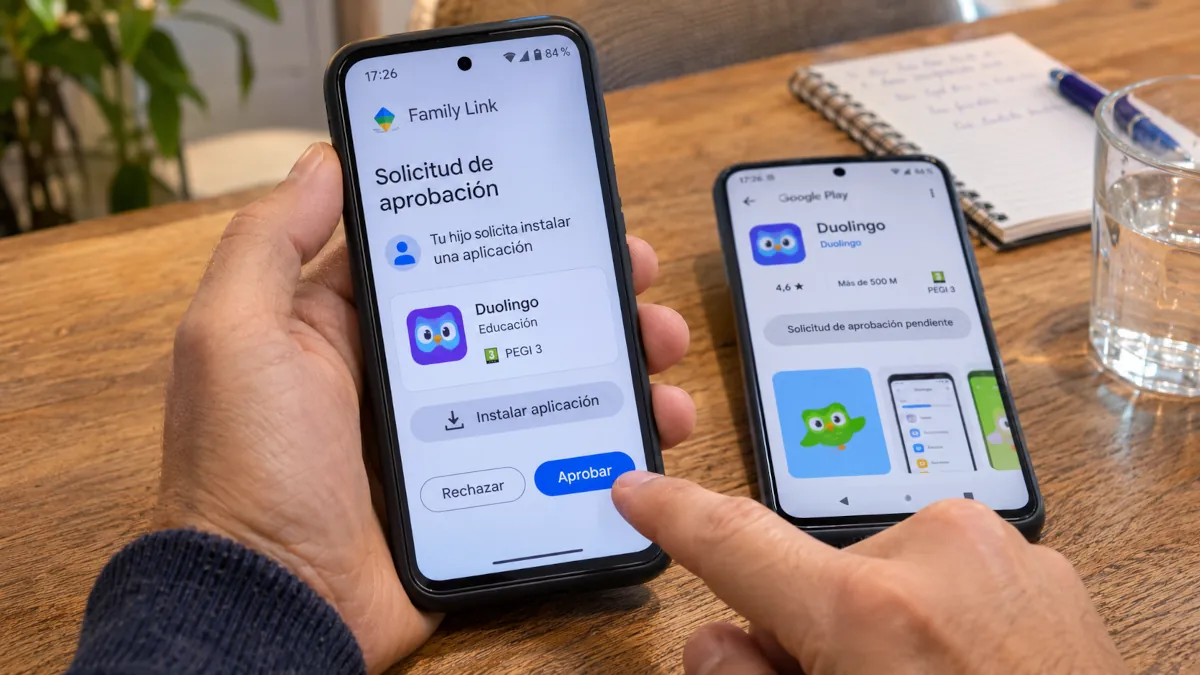
En los controles de contenido de Google Play, elige el nivel de clasificación por edad (PEGI) de apps y juegos, y activa que las descargas y compras necesiten tu aprobación. Cada vez que quiera una app nueva, te llegará una notificación para aceptarla o rechazarla.
-
Revisa los filtros de Chrome, YouTube y la búsqueda
Family Link activa la búsqueda segura de Google y permite bloquear webs para adultos en Chrome. Para YouTube, decide si usará YouTube Kids o una experiencia supervisada de YouTube con contenido adaptado a su edad.
-
Activa la ubicación si lo necesitas
Puedes ver dónde está el móvil desde tu app. Si lo haces, díselo. Rastrear a escondidas es la forma más rápida de romper la confianza.
iPhone: Compartir en familia y Tiempo en pantalla
En el mundo Apple, la base es Compartir en familia. Desde tu iPhone creas una cuenta de Apple para el menor dentro de tu grupo familiar, y luego gestionas sus límites con Tiempo en pantalla, también desde tu teléfono. Apple lo explica en su guía de Tiempo en pantalla para menores. Desde iOS 26 el proceso es más sencillo y trae más protecciones activadas de serie.
-
Crea la cuenta del menor en Compartir en familia
En tu iPhone, entra en Ajustes › Familia y elige añadir un miembro y crear una cuenta para un menor. Introduce su fecha de nacimiento real: de ella dependen los filtros y protecciones que Apple aplica por defecto.
-
Configura su iPhone como el de un menor
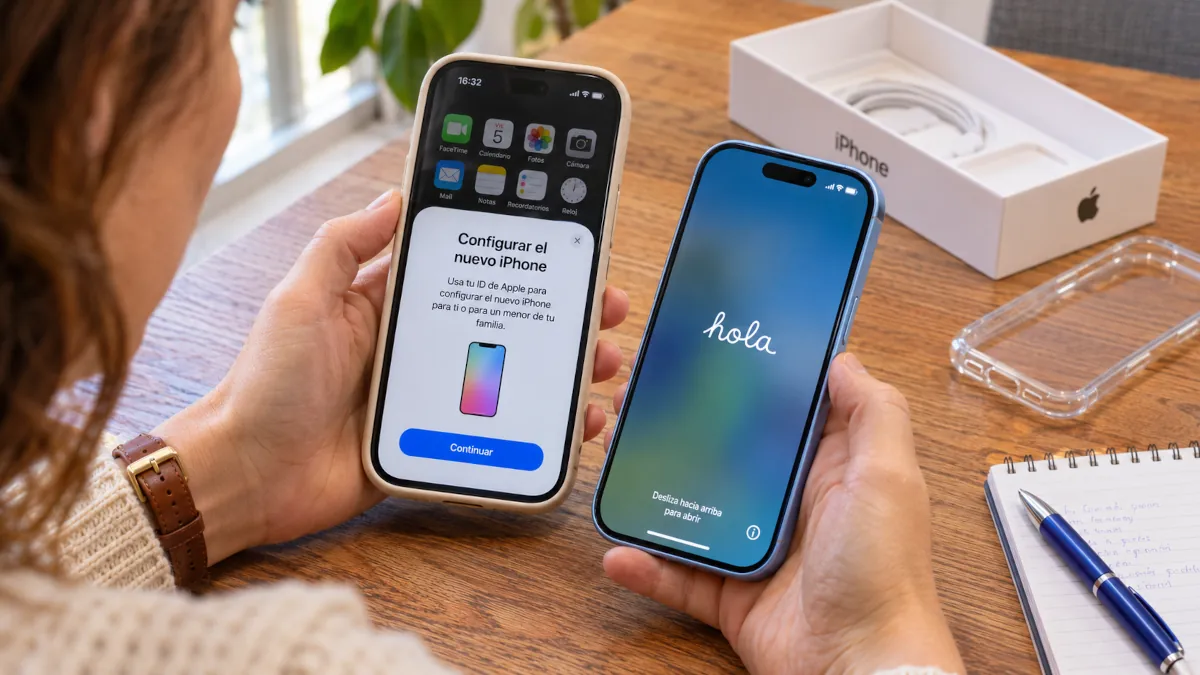
Al encender el iPhone nuevo, el asistente pregunta si es para un menor. Puedes acercarlo a tu iPhone con la configuración rápida y elegir la cuenta que acabas de crear. Así hereda desde el principio los ajustes de Tiempo en pantalla.
-
Programa el tiempo de inactividad
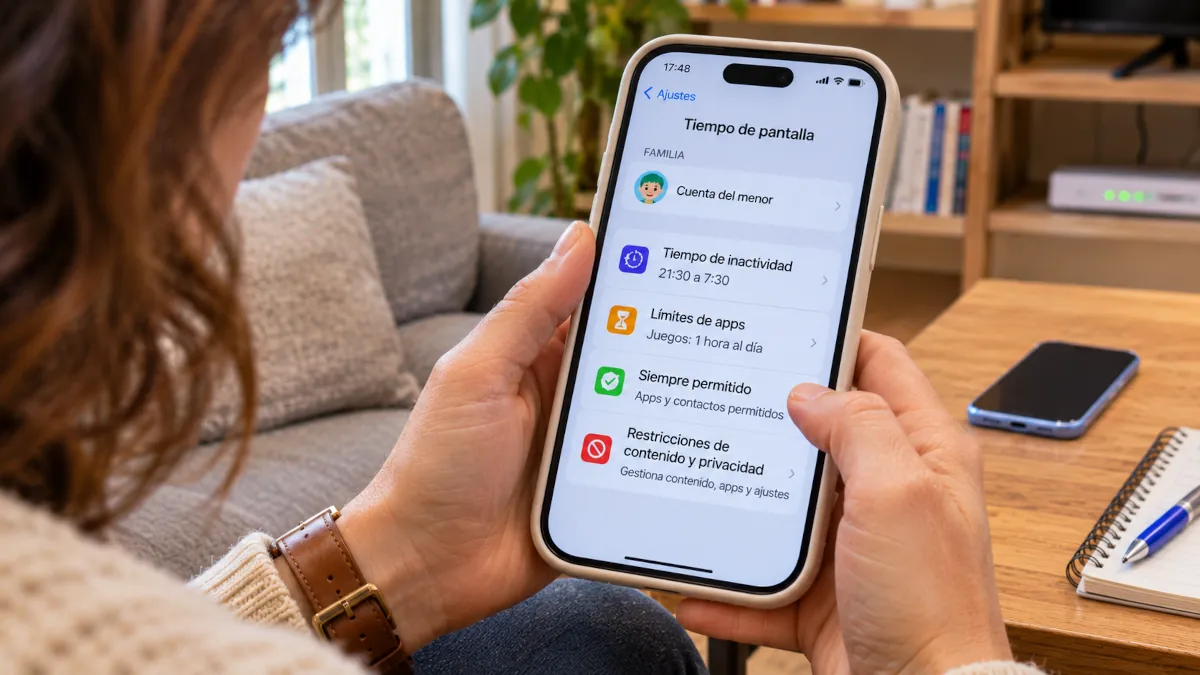
En Ajustes › Familia › [nombre] › Tiempo en pantalla, activa el tiempo de inactividad, que bloquea el móvil durante las horas que elijas (la noche, por ejemplo). En «Siempre permitido» deja el teléfono y los contactos que puedan llamarle en cualquier momento.
-
Pon límites a las apps que más enganchan
Con los límites de apps puedes fijar, por ejemplo, una hora diaria para juegos y otra para redes. Cuando se agota, el menor puede pedirte más tiempo y tú lo apruebas desde tu móvil.
-
Ajusta las restricciones de contenido
En el apartado de restricciones de contenido y privacidad, elige el nivel de apps, películas y música según la edad (Apple usa ya las clasificaciones 4+, 9+, 13+, 16+ y 18+), limita el contenido web para adultos y bloquea cambios en la cuenta y en el código. En el mismo apartado, las restricciones de Game Center permiten impedir que juegue en partidas multijugador o añada amigos que no conoce.
-
Activa «Pedir la compra» y los límites de comunicación
Con «Pedir la compra», cualquier descarga, incluso gratuita, te llega como solicitud. Con los límites de comunicación decides con quién puede hablar por teléfono, FaceTime y Mensajes; desde iOS 26, si quiere escribir a un número nuevo, te llega la petición para aprobarla.
-
Comprueba la comunicación segura
Esta función difumina imágenes con desnudos que reciba o vaya a enviar en las apps de Apple y le ofrece ayuda. Viene activada por defecto en las cuentas de menores; compruébalo en los ajustes de Tiempo en pantalla.
Llamadas y números desconocidos
El móvil de un niño sirve, sobre todo, para estar localizable por su gente. Las llamadas de números que no conoce rara vez traen algo bueno: publicidad, estafas o, en el peor caso, alguien que no debería tener su número. Tres ajustes, de menos a más protector:
1. Bloquear un número concreto
Es lo primero que conviene enseñarle a hacer él mismo, porque le da control. En Android, abre la app Teléfono, ve a Recientes, mantén pulsado el número y elige Bloquear (en algunos modelos, «Bloquear o denunciar spam»). También puedes añadirlo a mano desde el menú de tres puntos, Ajustes, Números bloqueados. En iPhone, en la app Teléfono toca el icono de información junto al número y elige «Bloquear a este contacto»; la lista completa está en Ajustes › Apps › Teléfono › Contactos bloqueados.
2. Silenciar o filtrar las llamadas de números desconocidos
En iPhone, entra en Ajustes › Apps › Teléfono y busca el apartado para filtrar llamadas de números desconocidos. Hay dos opciones útiles: «Silenciar», que manda la llamada al buzón de voz sin que suene ni vibre, y «Solicitar motivo de la llamada», en la que el iPhone pregunta a quien llama qué quiere y muestra la respuesta por escrito antes de que el niño decida si contesta.
En Android no hay un interruptor universal, pero hay un truco que funciona en cualquier modelo: el modo No molestar con excepción de contactos. En Ajustes › Sonido › No molestar (o en Modos y rutinas, en Samsung), elige que solo puedan sonar las llamadas de los contactos y déjalo programado durante las horas de clase o todo el día, según la edad. Y en los ajustes de la app Teléfono, muchos modelos permiten bloquear directamente las llamadas de números ocultos o privados.
3. Los filtros de spam que ya traen los teléfonos
En Android, en los ajustes de la app Teléfono, activa la identificación de llamadas y spam y el filtro de llamadas de spam: las sospechosas de fraude no sonarán o aparecerán marcadas. En iPhone, el propio filtro de desconocidos frena buena parte de las llamadas comerciales y de estafa. Ninguno es infalible, pero eliminan mucho ruido. Si el problema son las llamadas comerciales, en nuestra guía del prefijo 400 verás cómo identificarlas y denunciarlas.
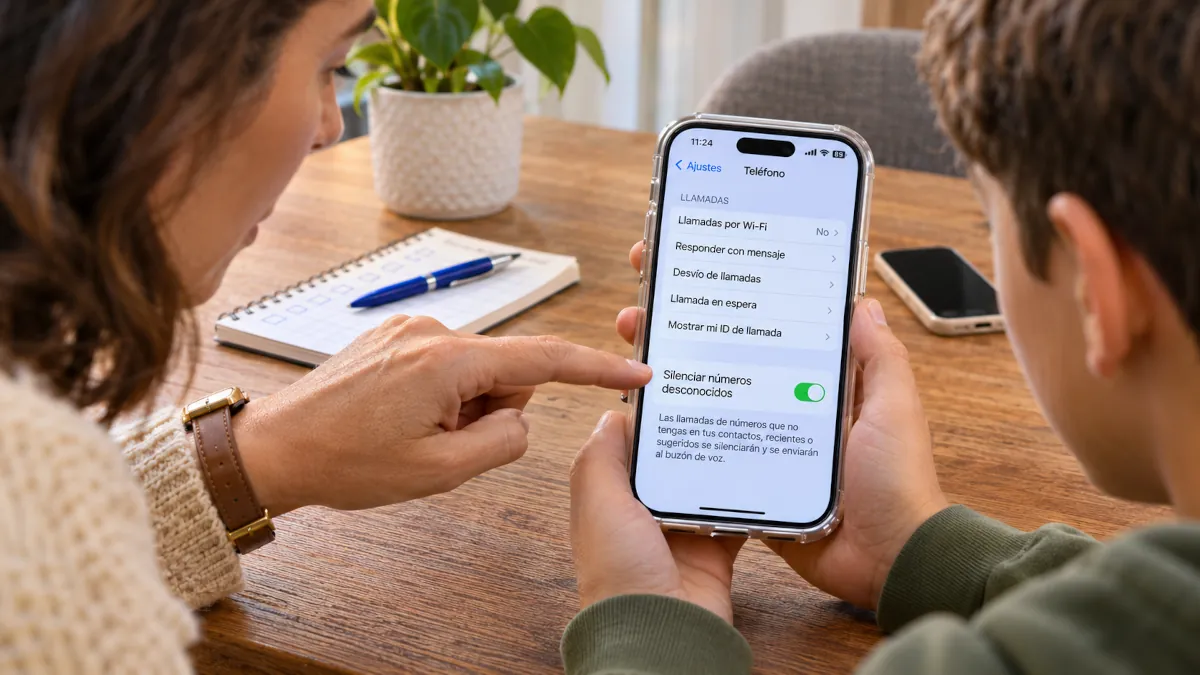
Y lo más importante no es un ajuste: explícale que su número no se da a cualquiera, que no se publica en redes ni en perfiles de juegos y que si alguien a quien no conoce le llama o le escribe, no contesta y te lo cuenta.
Si también hay consola: PlayStation, Xbox o Nintendo
Muchas veces el móvil no llega solo. Las tres consolas tienen controles parentales gratuitos que se gestionan desde una app en tu teléfono, y la configuración inicial lleva entre media hora y una hora por consola. Lo importante es crear una cuenta infantil vinculada a la tuya, nunca dejarle usar tu cuenta de adulto.
| PlayStation | Xbox | Nintendo Switch y Switch 2 | |
|---|---|---|---|
| Dónde se gestiona | Gestión familiar de la cuenta de PlayStation, desde la consola, la web o la app oficial. | App Xbox Family Settings, integrada con Microsoft Family Safety. | App gratuita Control parental de Nintendo Switch, válida para las dos consolas. |
| Clasificación por edad | Sí, por PEGI. | Sí, por PEGI. | Sí, por PEGI, también desde la propia consola. |
| Compras | Límite de gasto mensual con monedero. | Monedero y aviso «Pedir para comprar». | Restricciones en la cuenta Nintendo; suele exigir aprobación. |
| Tiempo de juego | Límite diario y horario. | Límite diario compartido con el PC con Windows. | Límite diario con aviso y opción de suspender el juego. |
| Chat y desconocidos | Restringe chat y mensajes. | Restringe chat, mensajes y multijugador. | Bloquea mensajes; GameChat exige permiso para menores de 16 y solo con contactos aprobados. |
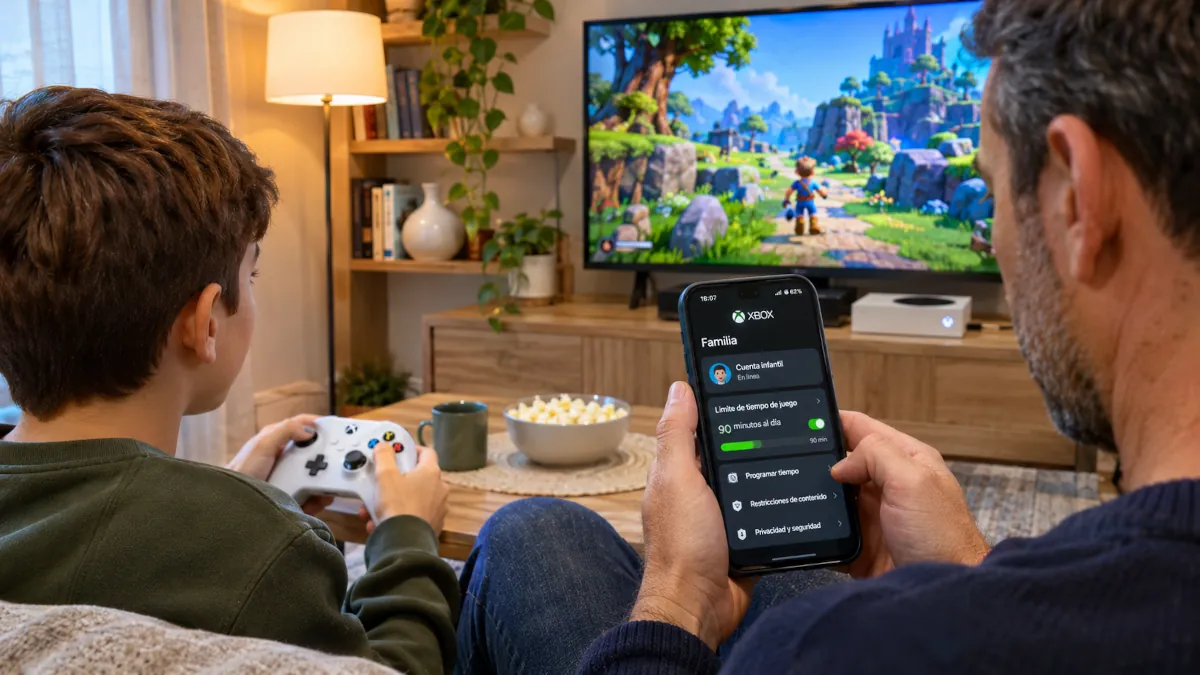
El punto débil es el mismo en las tres: si el niño se crea una cuenta nueva con una fecha de nacimiento falsa o juega con la tuya, los filtros desaparecen. Por eso conviene poner contraseña a tu propia cuenta de adulto en la consola y no dejarla con la sesión iniciada. Si estás pensando en una consola portátil, nuestra comparativa de la Switch 2 y la Steam Deck OLED te ayudará a elegir, también desde el punto de vista del control parental.
El router, opcional: una red más tranquila
El router es una segunda capa, no la principal. Sirve para proteger todos los aparatos de casa a la vez (la tablet, la tele, el portátil del colegio) y para cortar el wifi a ciertas horas. Pero tiene un límite claro: en cuanto el móvil sale de casa o usa datos móviles, el router deja de contar. Por eso no sustituye en ningún caso a Family Link o a Tiempo en pantalla.
DNS familiar: un filtro gratuito para toda la casa
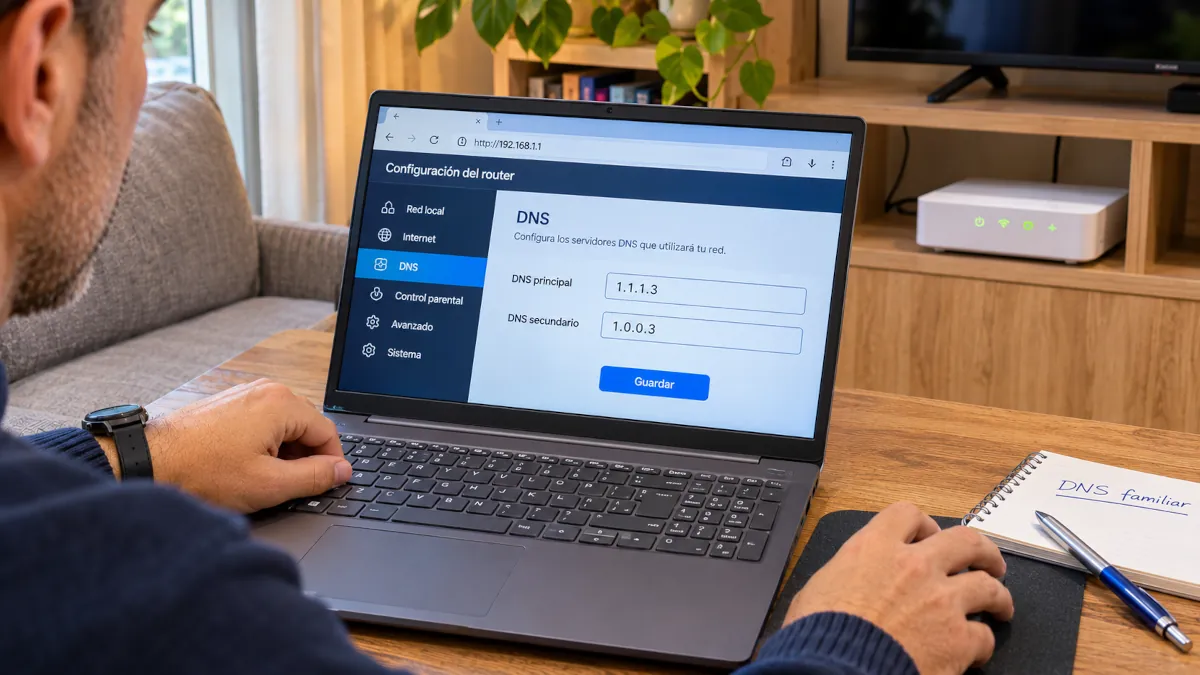
Los servidores DNS son la «guía telefónica» de internet. Algunos gratuitos bloquean automáticamente webs para adultos y de malware. Basta con escribirlos en la configuración del router, en el apartado de DNS:
| Servicio | DNS principal | DNS secundario |
|---|---|---|
| Cloudflare para familias | 1.1.1.3 | 1.0.0.3 |
| CleanBrowsing (filtro familiar) | 185.228.168.168 | 185.228.169.168 |
| OpenDNS FamilyShield | 208.67.222.123 | 208.67.220.123 |
Red de invitados y pausa del wifi
Dos ideas más que funcionan bien. La primera, conectar los aparatos de los niños a una red de invitados con su propio horario, si tu router lo permite. La segunda, programar una pausa del wifi por la noche: muchos routers y las apps de algunos operadores permiten cortar la conexión a dispositivos concretos a una hora. Si no sabes por dónde empezar, nuestra guía para configurar el router te lleva paso a paso, y la de seguridad de la red doméstica te ayuda a cerrar el resto.
El pacto: lo que de verdad funciona
Todos los ajustes anteriores ayudan, pero el control parental funciona mucho mejor acompañado de conversación que de vigilancia a ciegas. Las normas que se entienden y se pactan se cumplen; las que llegan como imposición, se esquivan. Por eso te propongo algo que puede parecer anticuado y que funciona sorprendentemente bien: un pacto por escrito, firmado por los dos, que se pega en la nevera.
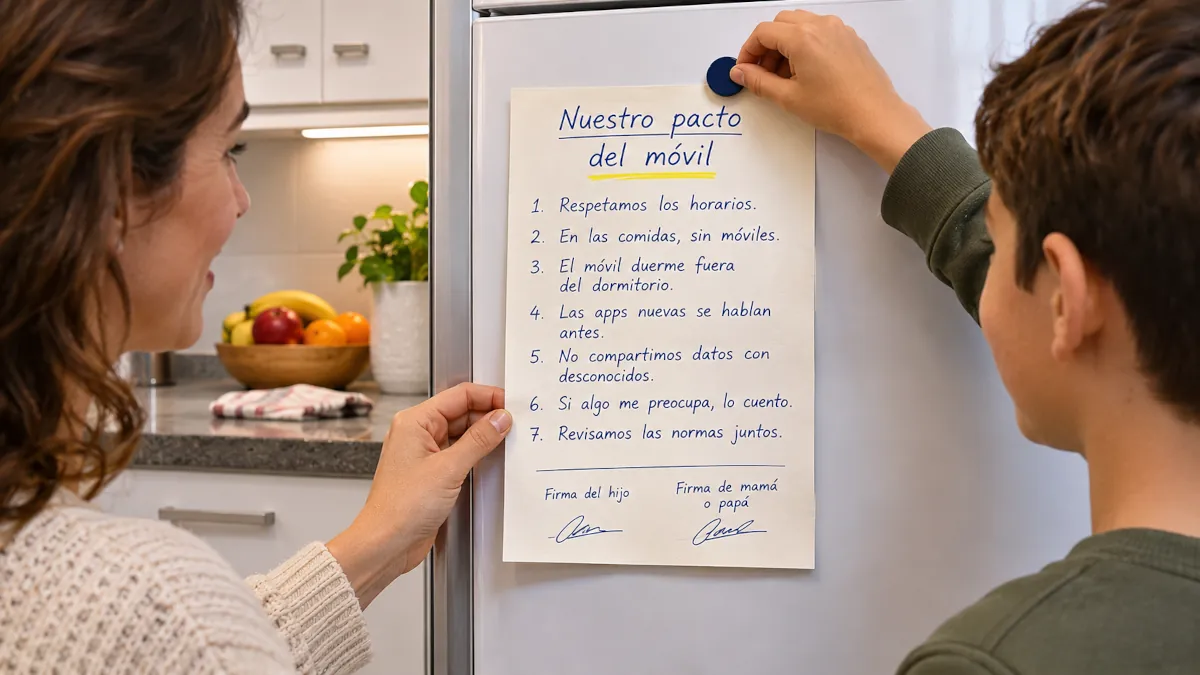
Nuestro pacto del móvil
- Horarios. El móvil se usa hasta las ____ entre semana y hasta las ____ los fines de semana. En la mesa, durante las comidas, no hay móviles, tampoco los de los padres.
- Dormitorio. Por la noche, el móvil duerme fuera de la habitación, cargando en ____________.
- Contraseñas. Durante el primer año, papá o mamá conocen el código de desbloqueo. No es para espiar, es por seguridad.
- Apps nuevas. Las pedimos y las hablamos antes de instalarlas. Las redes sociales llegarán cuando tengamos claro que estás preparado.
- Desconocidos. No se acepta a nadie que no conozcas en persona, ni se envían fotos tuyas a nadie que no sea de confianza. Tu número de teléfono solo lo tienen la familia, los amigos de verdad y el colegio.
- Si ves algo que te hace sentir mal (un vídeo, un mensaje, alguien que te molesta), me lo cuentas. Y te prometo una cosa: no te voy a quitar el móvil por contármelo.
- Consecuencias. Si no se cumplen las normas, habrá consecuencias proporcionales y acordadas, como menos tiempo de pantalla durante unos días. Nunca por contar un problema.
- Revisión mensual. El primer domingo de cada mes miramos juntos el tiempo de uso y, si todo va bien, hablamos de dar más libertad.
El punto seis es el más importante de todo el artículo. Si el niño teme que contar algo incómodo le cueste el móvil, no te lo contará. Y lo que no cuenta es exactamente lo que más necesitas saber. Para el punto cinco, nuestra guía de protección de la identidad digital tiene ideas para explicarle qué datos no debe compartir nunca. Cuando llegue el momento de hablar de bulos y vídeos manipulados, te será útil nuestra guía para detectar imágenes y vídeos hechos con IA.
Para el punto dos, ayuda mucho tener un sitio fijo de carga fuera de los dormitorios, como una estación de carga para varios móviles en el salón o la cocina. Si todos los teléfonos de la casa duermen allí, también el tuyo, la norma deja de sentirse como un castigo.
Si recibe acoso: qué hacer y a quién acudir
Con todas las medidas anteriores, el riesgo baja mucho, pero no desaparece. Si tu hijo recibe mensajes, llamadas o imágenes que le acosan, le amenazan o le hacen sentir mal, lo que hagas en las primeras horas importa. Algunas de esas conductas pueden ser delito, así que conviene actuar con método:
-
Guarda las pruebas sin tocarlas
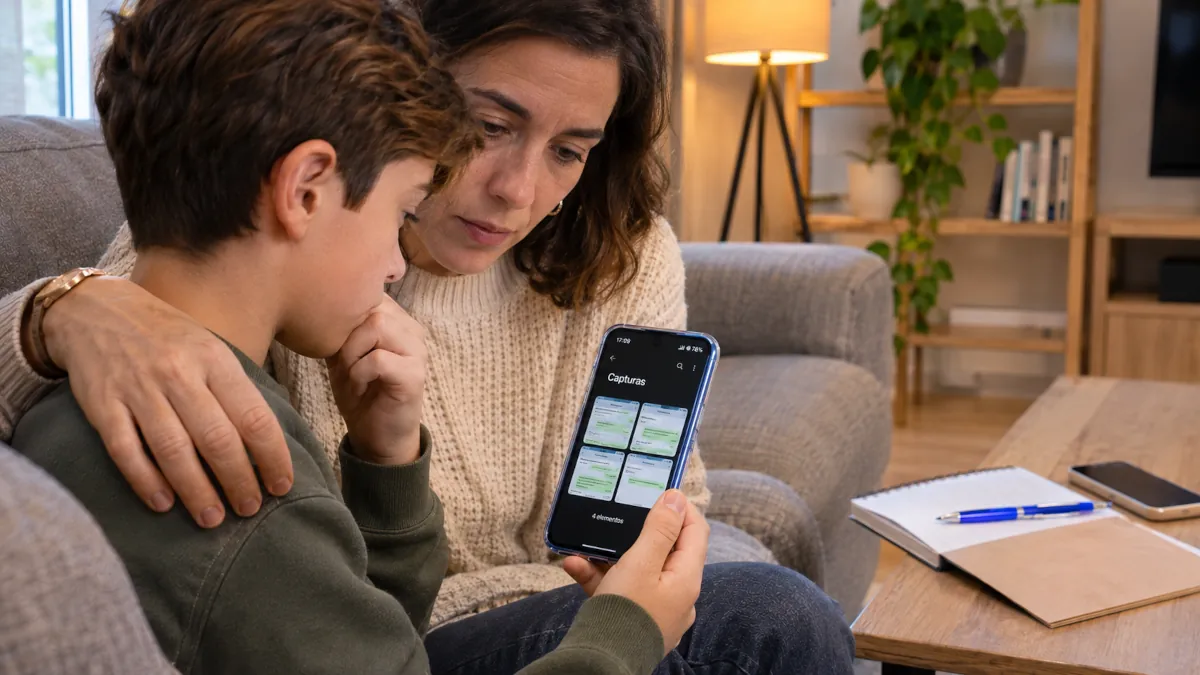
Haz capturas de pantalla de los mensajes, los perfiles, las fechas y los números, y guarda audios, fotos y el registro de llamadas. No borres nada ni edites las imágenes: las pruebas originales son las que valen ante la policía.
-
No respondáis y bloquead
Contestar suele alimentar al acosador. Una vez guardadas las pruebas, bloquea el número o el perfil, salvo que la policía os indique que no lo hagáis para poder investigar.
-
Apoyo sin reproches
Lo primero que necesita oír es que ha hecho bien en contártelo y que no es culpa suya. Es justo el momento de cumplir la promesa del pacto: el móvil no se le quita por esto.
-
Denuncia
Puedes presentar la denuncia en la Policía Nacional, en la Guardia Civil o en la policía autonómica que te corresponda. Si hay un peligro inmediato, llama al 112. Si el acoso viene de compañeros, avisa también al colegio, que tiene la obligación de activar su protocolo.
-
Pide ayuda especializada
No tienes que gestionarlo solo. Estos servicios son gratuitos y están pensados exactamente para esto.
| Servicio | Contacto | Para qué |
|---|---|---|
| Fundación ANAR | 900 20 20 10 (también 116 111 en muchas comunidades), y chat en su web | Ayuda gratuita y confidencial para menores, atendida por psicólogos. También orienta a las familias. |
| Línea 017 de INCIBE | 017, gratuito | Ayuda en ciberseguridad para familias y menores: ciberacoso, suplantación, cuentas robadas o contenidos difundidos. |
| Teléfono contra el acoso escolar | 900 018 018, gratuito | Servicio del Ministerio de Educación para víctimas de acoso escolar, sus familias y testigos. |
| Canal prioritario de la AEPD | Formulario web, con uno específico para menores | Pedir la retirada urgente de fotos, vídeos o audios sexuales o violentos difundidos sin consentimiento. |
| IS4K, Internet Segura for Kids | Web con guías y recursos | Materiales del INCIBE para familias y educadores sobre el uso seguro de internet. |
La lista de la noche del 5 de enero
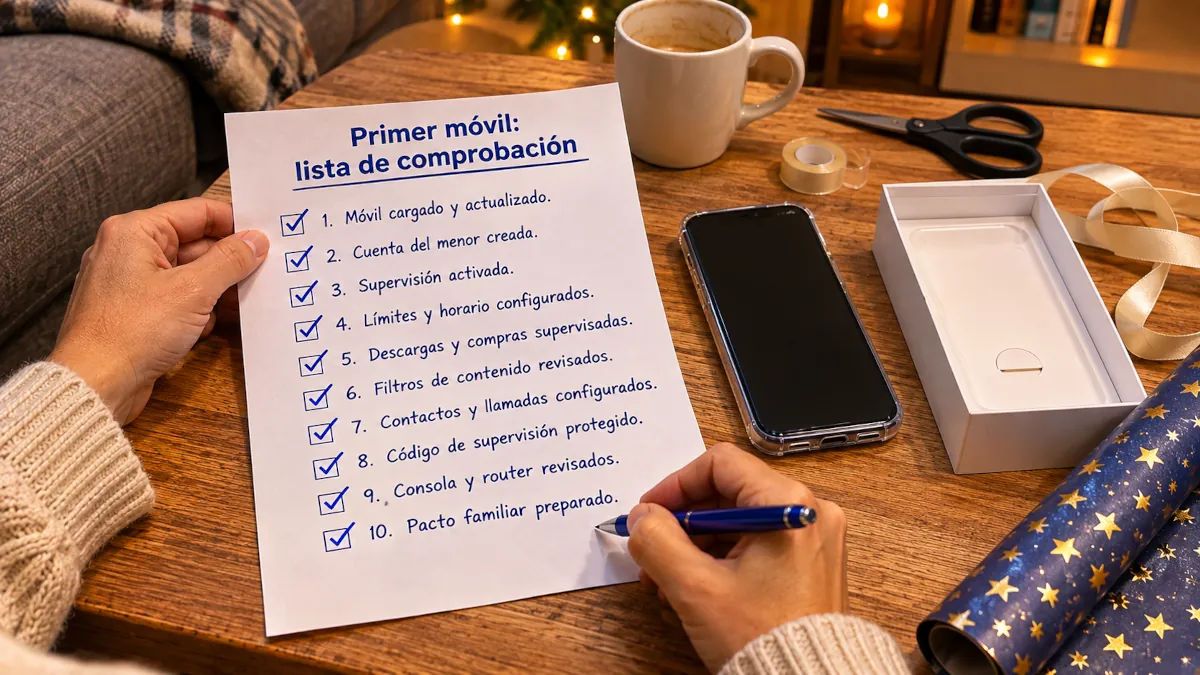
Imprímela o hazle una foto. Si tienes todas las casillas marcadas antes de envolver el regalo, puedes irte a dormir tranquilo.
- 1. Móvil cargado y actualizado a la última versión del sistema.
- 2. Cuenta del menor creada con su fecha de nacimiento real.
- 3. Supervisión activa: Family Link o Compartir en familia.
- 4. Límite diario y horario nocturno configurados.
- 5. Aprobación de descargas y compras activada.
- 6. Filtros por edad en la tienda, el navegador y YouTube.
- 7. Contactos importantes guardados y llamadas desconocidas silenciadas.
- 8. Código de Tiempo en pantalla o contraseña de Family Link que solo sabes tú.
- 9. Consola y router revisados, si los hay.
- 10. Pacto impreso y listo para firmarlo juntos.
Preguntas frecuentes
¿A qué edad puede tener mi hijo su propia cuenta de Google en España?
A partir de los 14 años puede gestionar una cuenta de Google por sí mismo. Por debajo de esa edad, la cuenta debe crearla y supervisarla un adulto con Family Link.
¿Puede mi hijo quitarse Family Link al cumplir 14 años?
Ya no por su cuenta. Desde principios de 2026, Google exige la aprobación del adulto que administra la cuenta para que un adolescente deje de estar supervisado.
¿Puedo controlar el iPhone de mi hijo desde un móvil Android?
No de forma completa. Tiempo en pantalla y Compartir en familia se gestionan desde un dispositivo de Apple. Al revés sí funciona: Family Link tiene app para iPhone, así que puedes supervisar un Android desde un iPhone.
¿El control parental del router es suficiente?
No. Un filtro DNS en el router solo funciona con el wifi de casa, no filtra lo que pasa dentro de las apps y se puede esquivar. Es una capa adicional útil, pero los controles importantes son los del propio móvil.
¿Cuánto tiempo de pantalla es razonable?
No hay una cifra universal. Lo importante es que el móvil no quite horas de sueño, deporte, estudio ni tiempo en familia. Empieza con límites prudentes, revisad juntos el uso cada mes y ajustad según cómo vaya.
¿Cómo bloqueo las llamadas de números desconocidos en el móvil de mi hijo?
En iPhone, en Ajustes, Apps, Teléfono, activa el filtro de números desconocidos con la opción Silenciar o Solicitar motivo de la llamada. En Android, usa el modo No molestar permitiendo solo las llamadas de contactos y activa el filtro de spam de la app Teléfono. Antes, guarda en sus contactos los números importantes, como el colegio o el médico.
¿Qué hago si mi hijo sufre acoso a través del móvil?
Guarda las pruebas sin modificarlas, no respondáis al acosador y bloquéalo, apoya a tu hijo sin reproches y denuncia ante la policía. Puedes pedir ayuda gratuita en la Fundación ANAR (900 20 20 10), la línea 017 de INCIBE o el teléfono contra el acoso escolar (900 018 018).
¿Debo leer los mensajes de mi hijo?
Depende de la edad, pero hacerlo a escondidas suele romper la confianza. Es mejor acordar desde el principio qué vas a poder ver, por ejemplo el tiempo de uso y las apps instaladas, y dejar claro que puede contarte cualquier cosa sin perder el móvil.
Un último consejo
Todo lo que has configurado tiene fecha de caducidad. No porque deje de funcionar, sino porque tu hijo va a crecer y los límites que hoy tienen sentido dentro de dos años serán un estorbo. Cada vez que afloje un control, que sea una conversación, no un olvido: «Has demostrado que lo llevas bien, así que a partir de ahora esto lo decides tú».
El objetivo no es tener un hijo vigilado, es tener un hijo que sepa usar el móvil cuando nadie le está mirando. La configuración de esta noche es solo el primer paso.